Alle Objekte
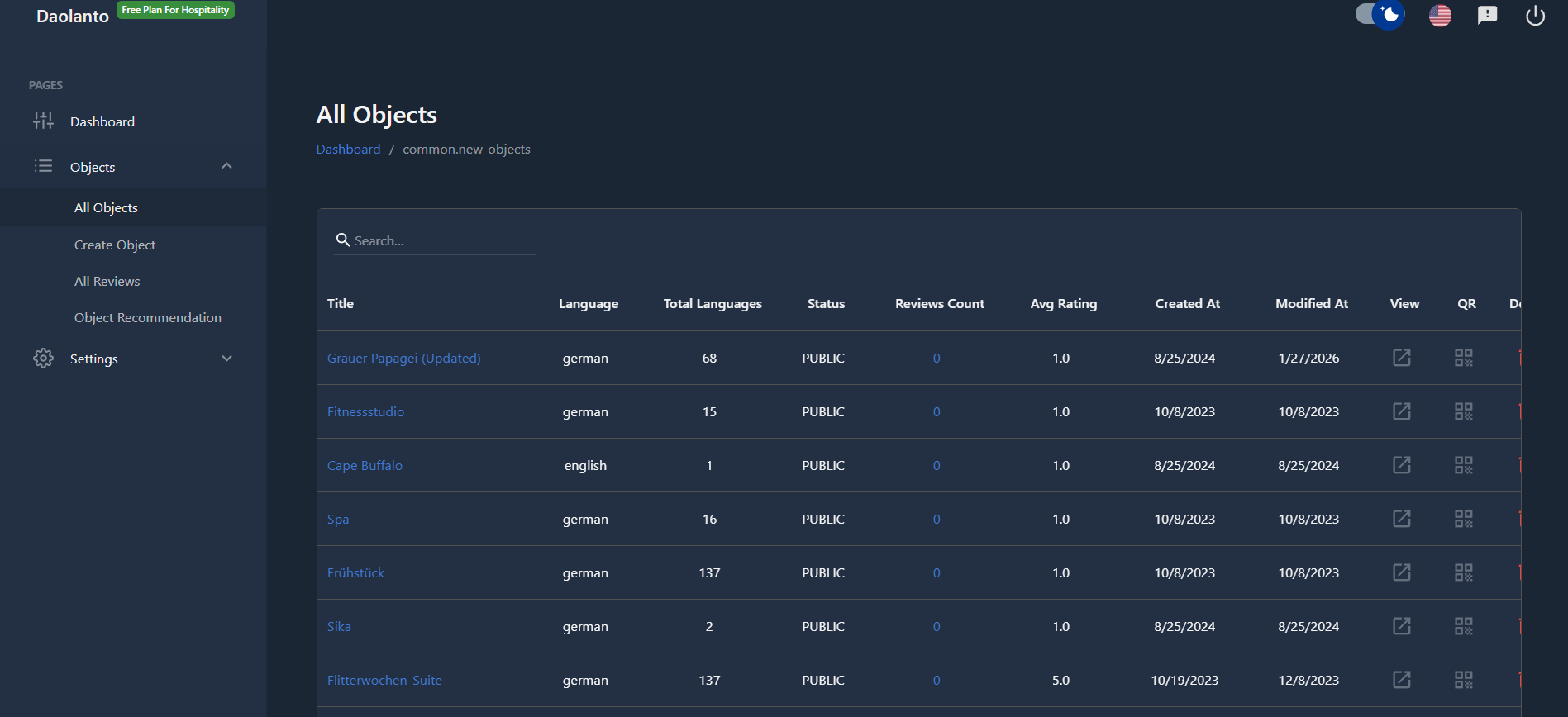
Die Seite Alle Objekte zeigt eine Liste aller in Ihrem Guide angelegten Objekte.
Von dieser Seite aus können Sie:
- Alle vorhandenen Objekte anzeigen
- Wichtige Details zu jedem Objekt einsehen
- Objekt-Sprachen öffnen und verwalten
- Objekt-Bewertungen einsehen
- Das Objekt im Guide öffnen
- Einen QR-Code für ein Objekt erzeugen
- Objekte bei Bedarf löschen
Diese Seite dient vor allem dazu, Ihre Inhalte zu verwalten, zu prüfen und zu pflegen.
Objekt-Listentabelle
Jede Zeile in der Tabelle steht für ein Objekt.
Die Spalten liefern folgende Informationen:
Titel
Der Name des Objekts.
Ein Klick auf den Titel öffnet die Sprachen-Seite des Objekts, auf der Sie alle Sprachversionen dieses Objekts sehen und verwalten können.
Sprache
Die Haupt- (bzw. Original-)Sprache, in der das Objekt angelegt wurde.
Sprachen gesamt
Zeigt, wie viele Sprachversionen es für dieses Objekt gibt.
Beispiel:
Steht dort 15, ist das Objekt in 15 Sprachen verfügbar.
Status
Zeigt, ob das Objekt im Guide sichtbar ist.
- Öffentlich – Das Objekt ist für Besucher sichtbar
- Entwurf – Das Objekt ist für Besucher ausgeblendet
Anzahl Bewertungen
Zeigt, wie viele Bewertungen das Objekt erhalten hat.
Dieser Wert ist anklickbar.
Ein Klick auf die Bewertungsanzahl führt Sie zur Bewertungs-Seite dieses Objekts, wo Sie alle Nutzerbewertungen und Rückmeldungen einsehen können.
Ø Bewertung
Zeigt die durchschnittliche Bewertung durch Nutzer.
Erstellt am
Das Datum der ersten Anlage des Objekts.
Geändert am
Das Datum der letzten Bearbeitung des Objekts.
Suche
Über der Tabelle können Sie die Suchleiste nutzen, um Objekte schnell nach Titel zu finden.
Das ist hilfreich, wenn Ihr Guide viele Objekte enthält.
Objekt anzeigen
Ein Klick auf das Anzeigen-Symbol öffnet die Story-Seite des Objekts im Guide.
Dort sehen Sie das Objekt genau so wie Besucher, inklusive:
- Inhalten und Beschreibungen
- Medien (Bilder, Videos, Audio usw.)
- verfügbaren Sprachen
QR-Code
Ein Klick auf das QR-Symbol erzeugt einen QR-Code für dieses Objekt.
- Besucher können den QR-Code mit dem Smartphone scannen
- Nach dem Scannen öffnet sich das Objekt direkt im Guide
Sie können den QR-Code herunterladen und physisch am Objekt platzieren (z. B. auf Schild, Ständer, Wand oder Etikett).
So können Besucher per Scan sofort auf die Informationen zugreifen – für eine einfache, intuitive Selbstführung.
Objekt löschen
Ein Klick auf das Löschen-Symbol entfernt das Objekt dauerhaft.
Wichtig:
- Das Objekt wird aus dem CMS gelöscht
- Alle Sprachversionen des Objekts werden gelöscht
- Diese Aktion kann nicht rückgängig gemacht werden
Nutzen Sie diese Option mit Bedacht.
Best Practice
- Lassen Sie Objekte im Status Entwurf, bis sie fertig sind
- Nutzen Sie Titel-Klick, um Übersetzungen und Sprachen zu verwalten
- Nutzen Sie die Bewertungsanzahl, um regelmäßig Nutzerfeedback zu prüfen
- Setzen Sie QR-Codes ein, um physische Orte mit digitalen Inhalten zu verknüpfen
- Löschen Sie Objekte nur, wenn sie nicht mehr benötigt werden