Objekt-Empfehlungen
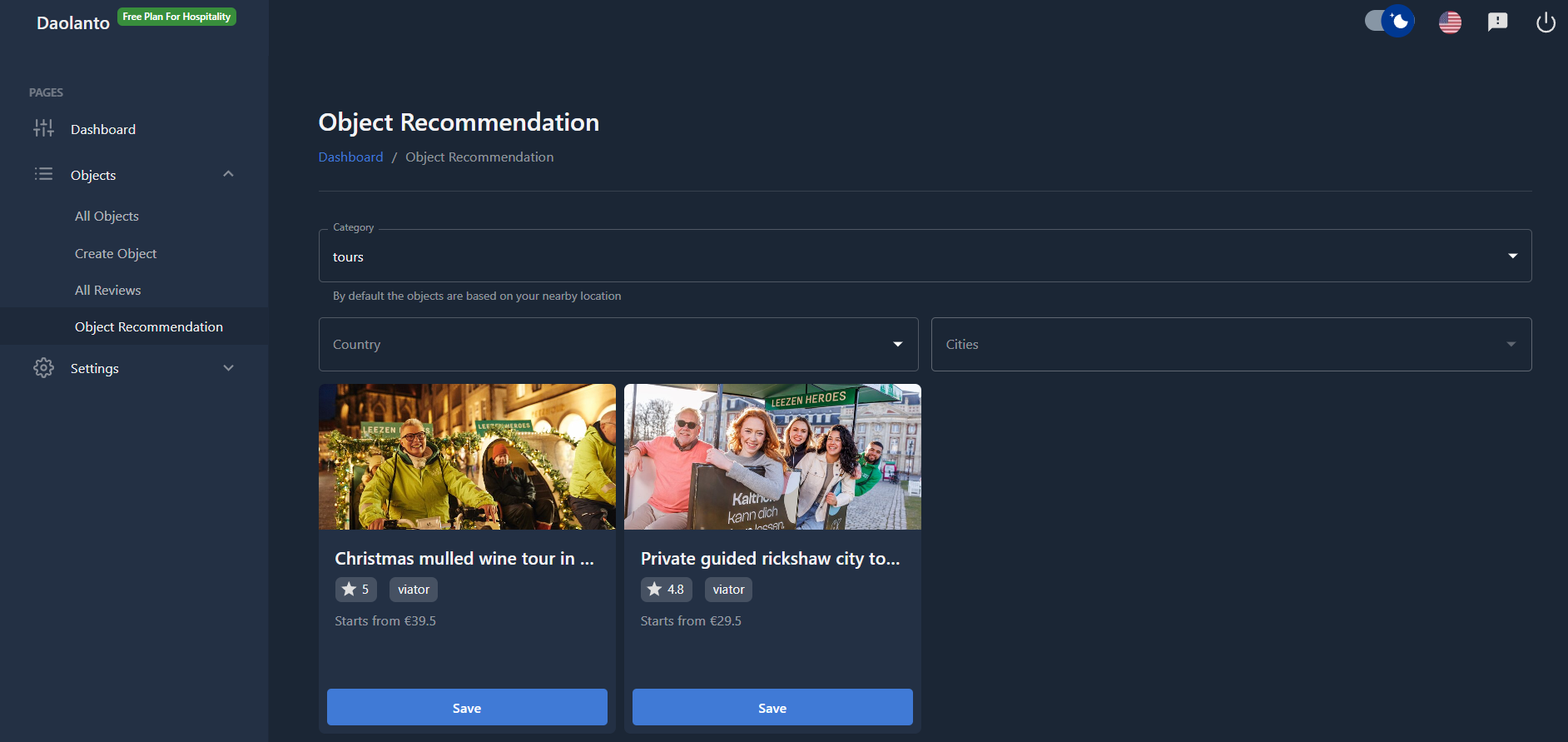
Die Seite Objekt-Empfehlungen hilft Ihnen, vorgefertigte Objekte nach Ort und Kategorie zu entdecken und direkt in Ihren Guide zu übernehmen.
So fügen Sie schnell nützliche Inhalte hinzu, ohne alles manuell anzulegen.
Wie Empfehlungen entstehen
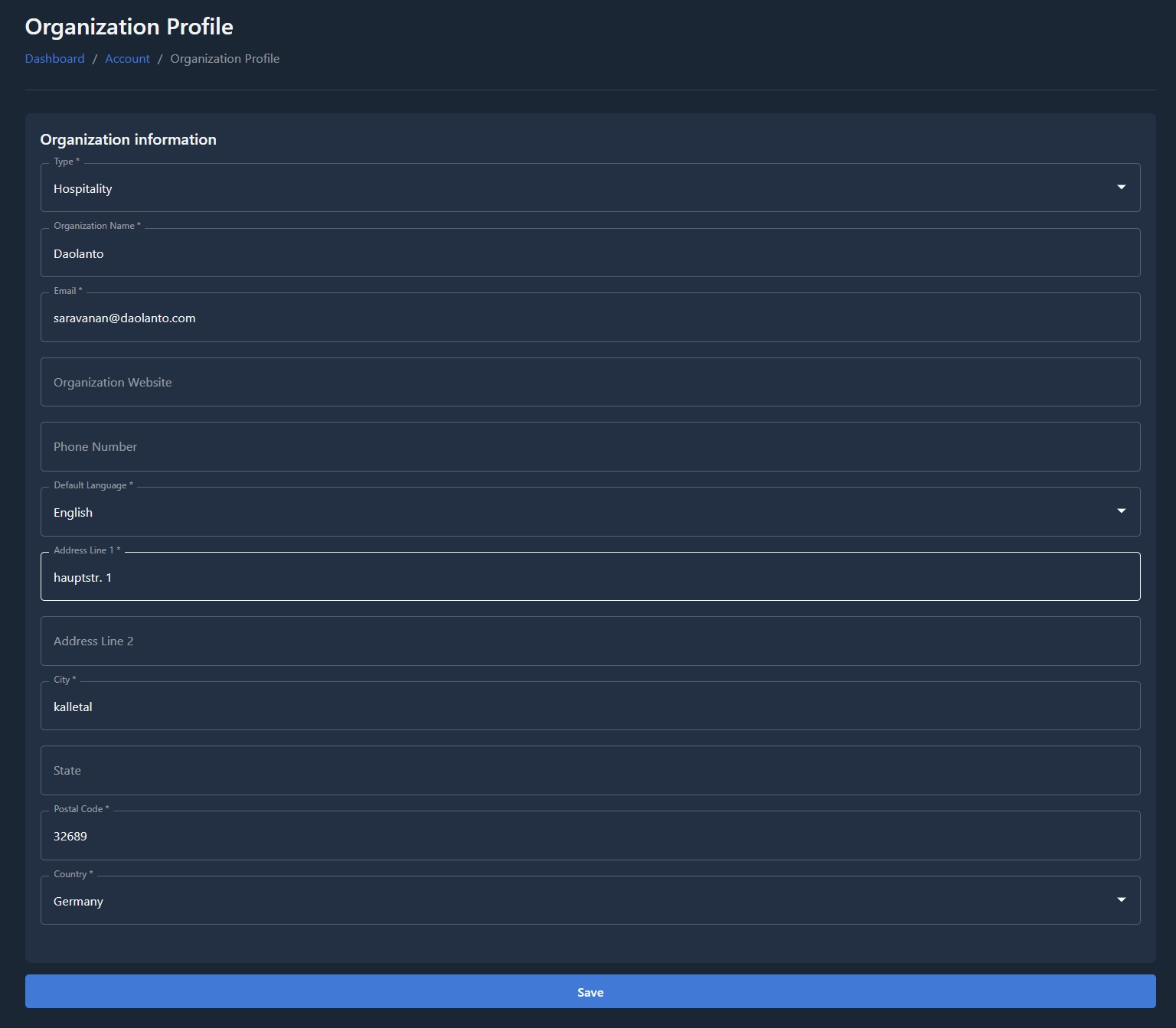
Standardmäßig werden Empfehlungen angezeigt basierend auf:
- der Organisationsadresse, die Sie bei der Einrichtung angegeben haben
- nahegelegenen Orten um diese Adresse
Sie sehen also automatisch Objekte aus Ihrer Umgebung.
Filter
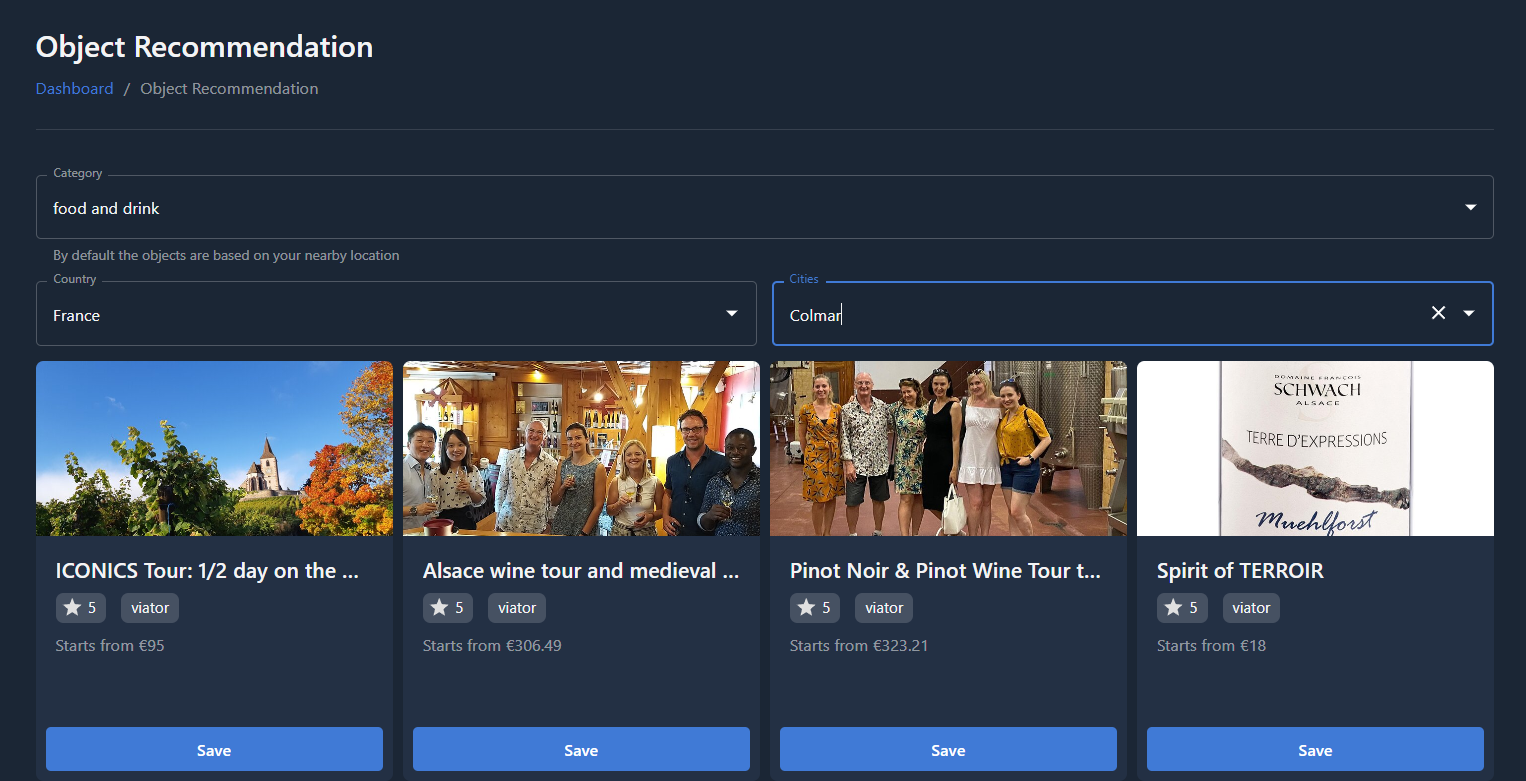
Oben auf der Seite können Sie Empfehlungen mit Filtern eingrenzen:
Kategorie
Wählen Sie, welche Art von Objekten Sie sehen möchten.
Beispiele:
- Touren
- Attraktionen
- Gastronomie
- Aktivitäten
Land
Wählen Sie ein Land, um Empfehlungen aus dieser Region zu sehen.
Städte
Wählen Sie eine Stadt, um die Ergebnisse weiter einzugrenzen.
Mit diesen Filtern können Sie bei Bedarf auch über Ihre nähere Umgebung hinaus Empfehlungen erkunden.
Empfehlungs-Karten
Jede Karte steht für ein empfohlenes Objekt.
Auf jeder Karte können erscheinen:
- Bild
- Objekttitel
- Bewertung
- Anbieter/Quelle
- Startpreis (falls vorhanden)
Objekt speichern
Jede Karte enthält einen Speichern-Button.
Beim Klick auf Speichern:
- wird das Objekt in Ihr CMS übernommen
- wird es als neues Objekt in Ihrem Guide angelegt
- erscheint es unter Objekte → Alle Objekte
Nach dem Speichern können Sie das Objekt wie jedes andere im CMS bearbeiten.
Bearbeitungseinschränkungen (Kostenloser Plan)
Im kostenlosen Plan:
- können empfohlene Objekte nicht bearbeitet werden
- sie können nur gespeichert und unverändert genutzt werden
So füllen Sie Ihren Guide schnell mit Inhalten, auch ohne manuelle Bearbeitung.
(Eine Bearbeitung kann in höheren Plänen verfügbar sein.)
Typische Anwendungsfälle
- Beliebte Touren und Attraktionen schnell hinzufügen
- Lücken im Guide füllen
- Neue Inhaltskategorien testen
- Abdeckung in neuen Städten erweitern
Best Practice
- Zuerst mit Empfehlungen aus der Nähe starten
- Nur Objekte speichern, die zu Ihrem Guide passen
- Filter nutzen, um weitere Regionen zu erkunden
- Gespeicherte Objekte unter Alle Objekte nach dem Import prüfen