Objekte im CMS anlegen
Diese Dokumentation beschreibt den vollständigen Prozess zum Anlegen von Objekten im CMS. Objekte sind die zentralen Inhaltsbausteine, die im Guide erscheinen; das Anlegeformular bietet viele Funktionen, um Ihre Inhalte effektiv zu strukturieren und zu verwalten.
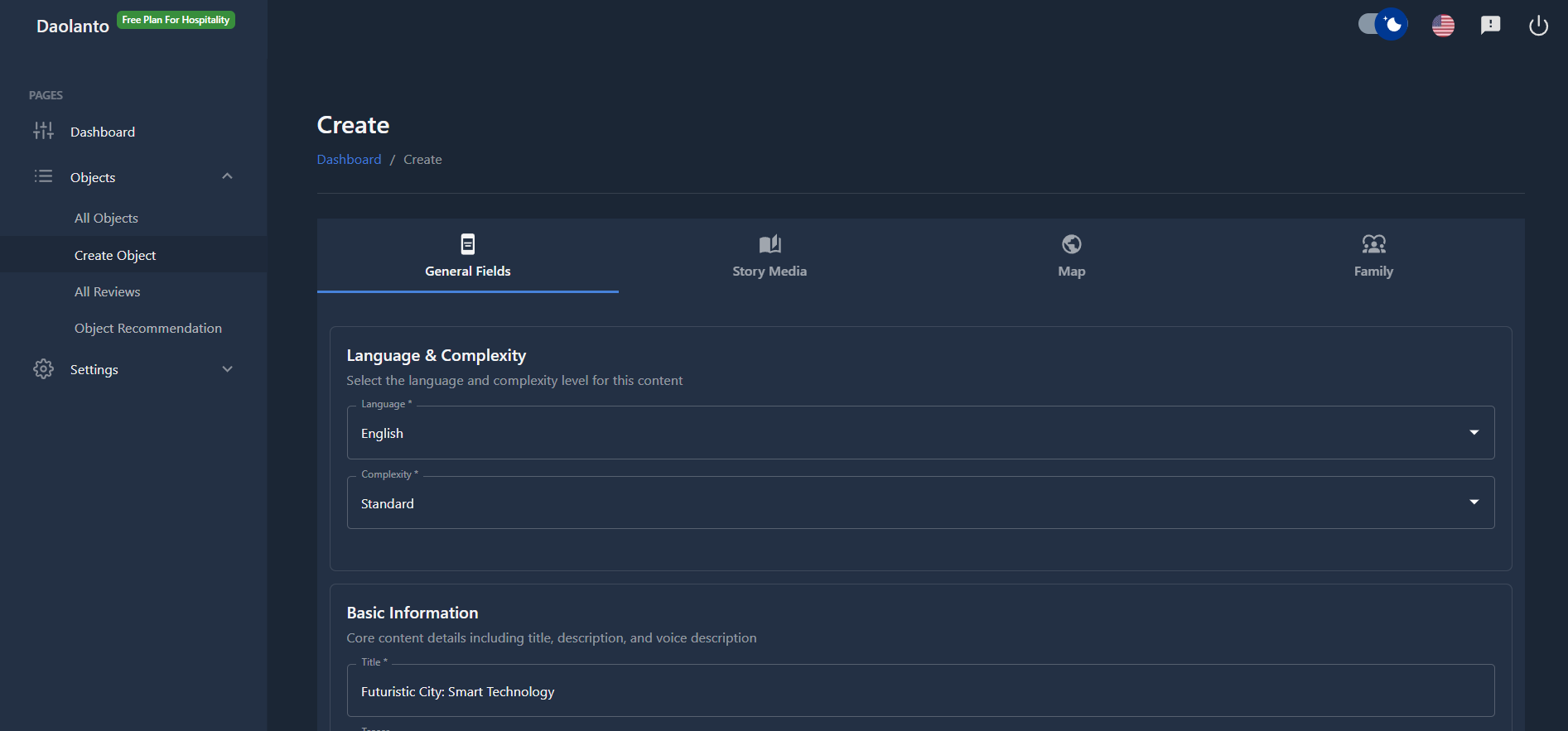
Reiter Allgemeine Felder
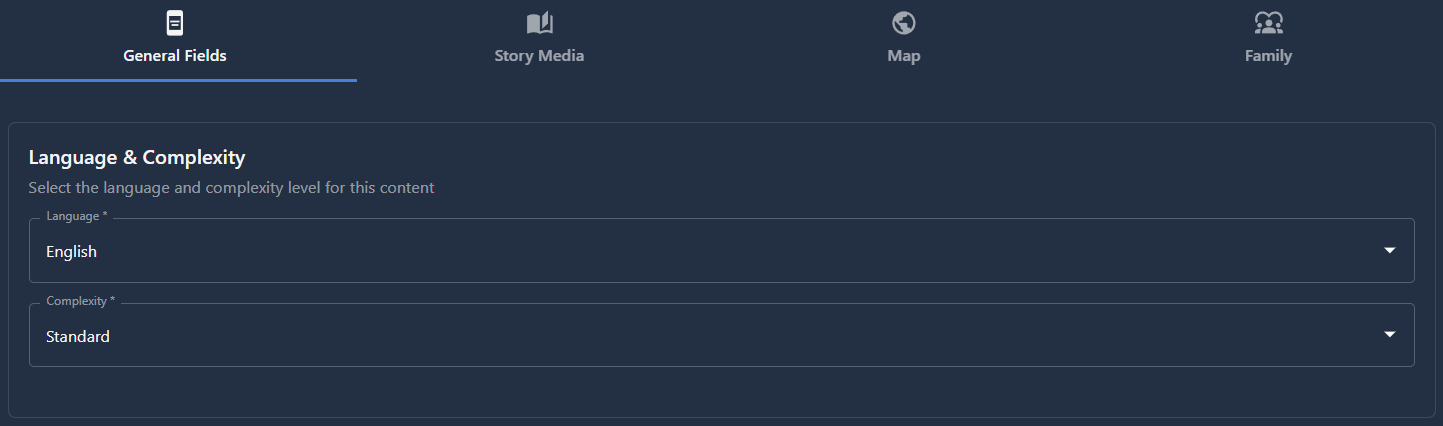
Im Reiter Allgemeine Felder legen Sie die Grundattribute Ihres Objekts fest:
- Sprache: Die Sprache, in der der Objektinhalt verfasst ist
- Komplexität: Die sprachliche Komplexität und Lesestufe des Objektinhalts
- Einfach: Einfache, leicht verständliche Formulierungen für breites Publikum, Kinder oder Nicht-Muttersprachler. Alltagssprache, die schnell erfasst wird.
- Standard: Mittlere Komplexität mit ausgewogenem Wortschatz (Standard). Geeignet für die meisten Leser und angenehm für das Durchschnittspublikum.
- Komplex: Fortgeschrittener Wortschatz und literarische Texte mit anspruchsvoller Struktur. Ideal für akademisches Publikum, Fachexperten oder Leser, die detaillierte, formelle Texte bevorzugen.
- Bei Unsicherheit: Standard belassen (Standard-Einstellung)
- Vorteil: Sie können dasselbe Objekt für alle Leser – von Anfängern bis Experten – bereitstellen und so unterschiedliche Lesestufen und Sprachkenntnisse abdecken.
Grundinformationen
Dieser Bereich enthält die zentralen Inhaltsfelder für Ihr Objekt:
Inhaltsfelder
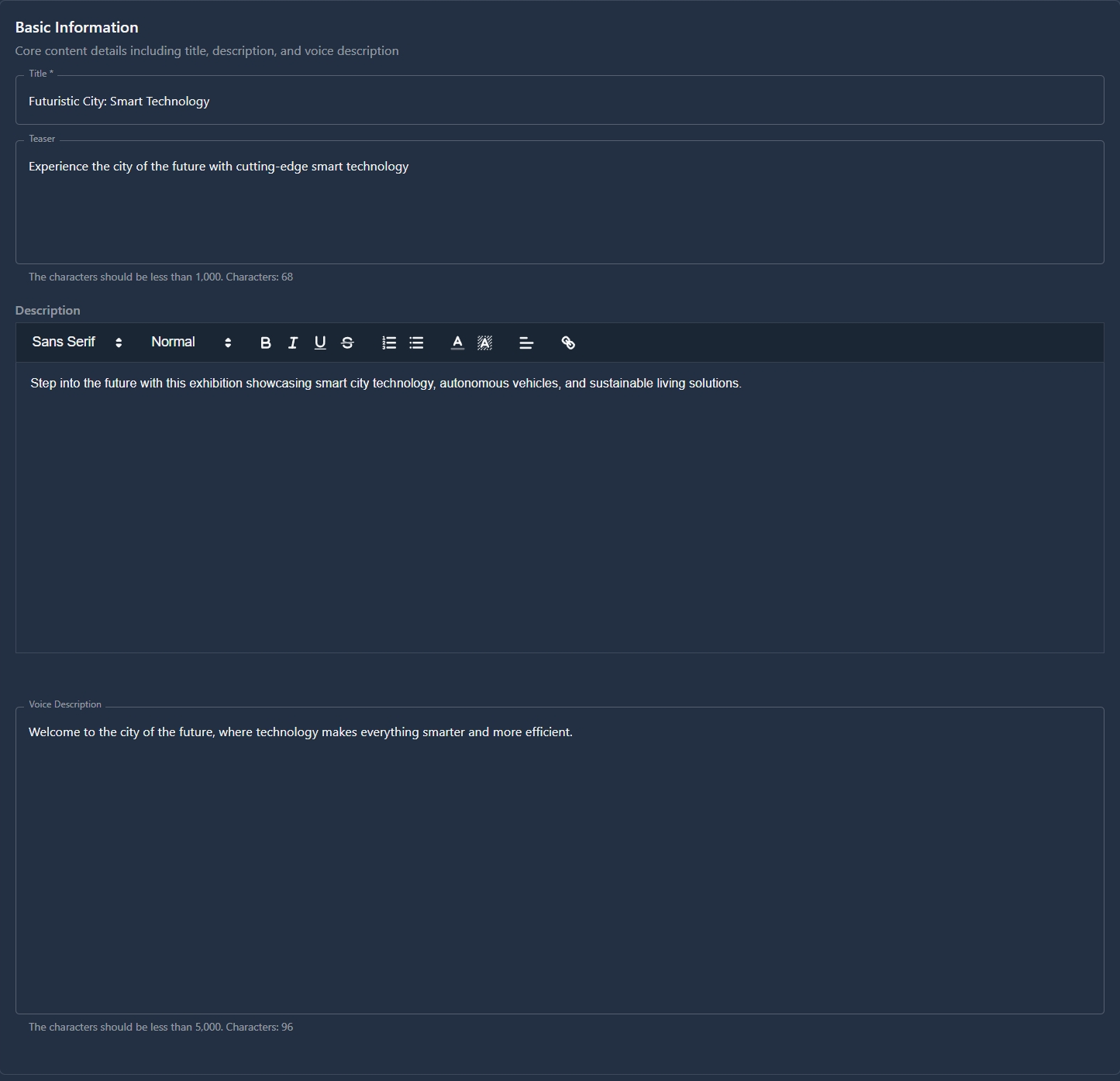
- Titel: Die Hauptüberschrift Ihres Objekts
- Beschreibung: Ein Rich-Text-Feld für ausführliche Inhalte zum Objekt
- Teaser: Ein kurzer Vorschautext, der auf Karten in der Erkunden-Ansicht des Guides erscheint
- Sprachbeschreibung: Ermöglicht Audio: Der Text wird per Technologie in Audio umgewandelt, sodass Nutzer den Inhalt anhören können
- Barrierefreiheit bei Sehbeeinträchtigung: Wichtig für Nutzer mit Sehproblemen oder Sehbehinderung, um Inhalte zu erfassen, die sie nicht lesen können.
- Hands-free-Erlebnis: Ideal für Nutzer, die das Objekt betrachten und gleichzeitig zuhören möchten, statt auf den Bildschirm zu schauen. Sie hören die Informationen und blicken auf Exponat, Kunstwerk, Sehenswürdigkeit oder Attraktion.
- Komfort: Besucher können multitasken und Informationen aufnehmen, ohne ständig das Smartphone zu halten und zu lesen – für ein natürlicheres, immersiveres Guide-Erlebnis.
Standortinformationen

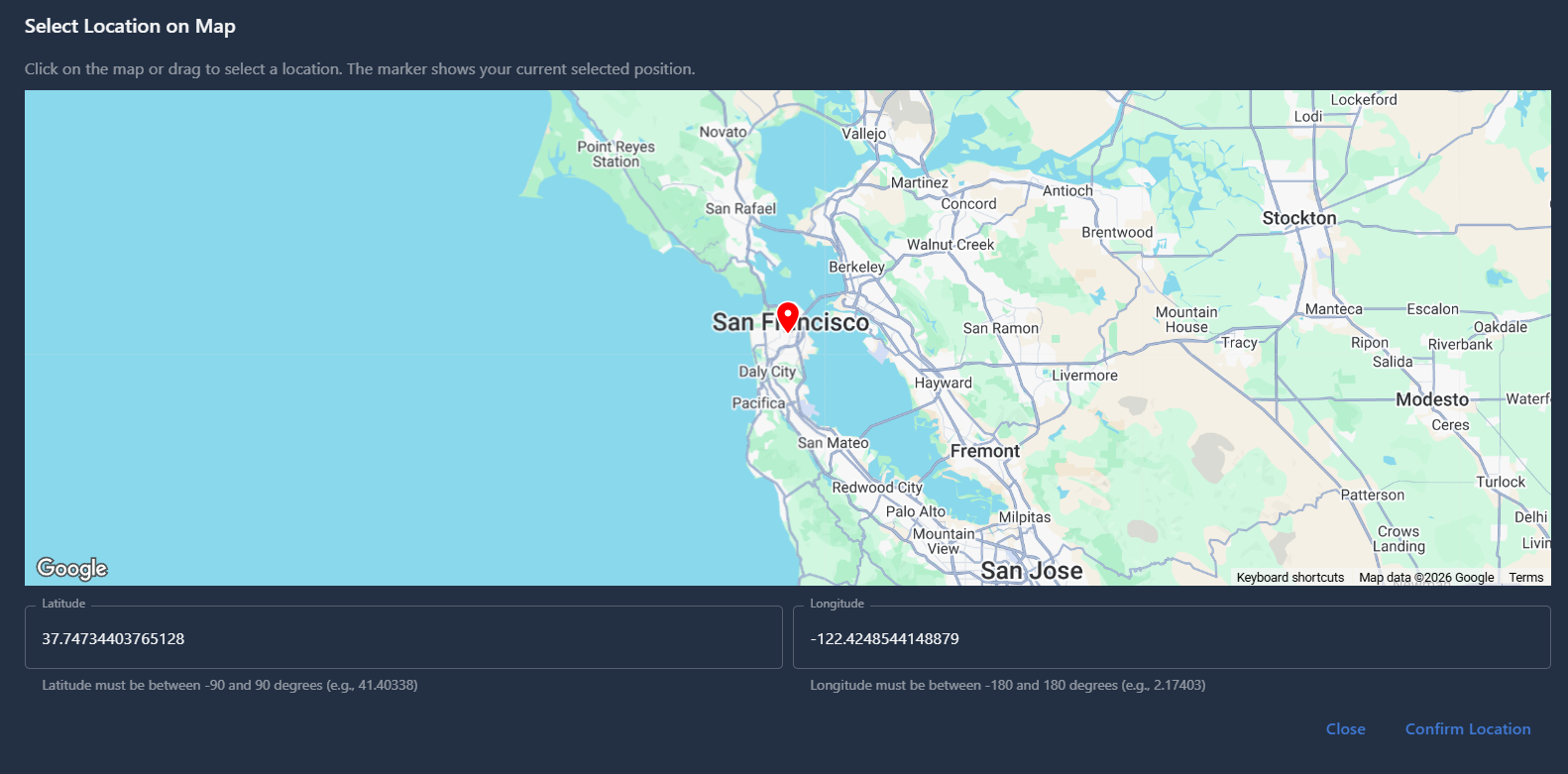
- Breitengrad (lat) und Längengrad (lng): Geografische Position des Objekts
- Koordinaten manuell als Text eingeben
- Oder Position auf der Karte durch Ziehen und Ablegen einer Markierung wählen
Verfügbarkeit
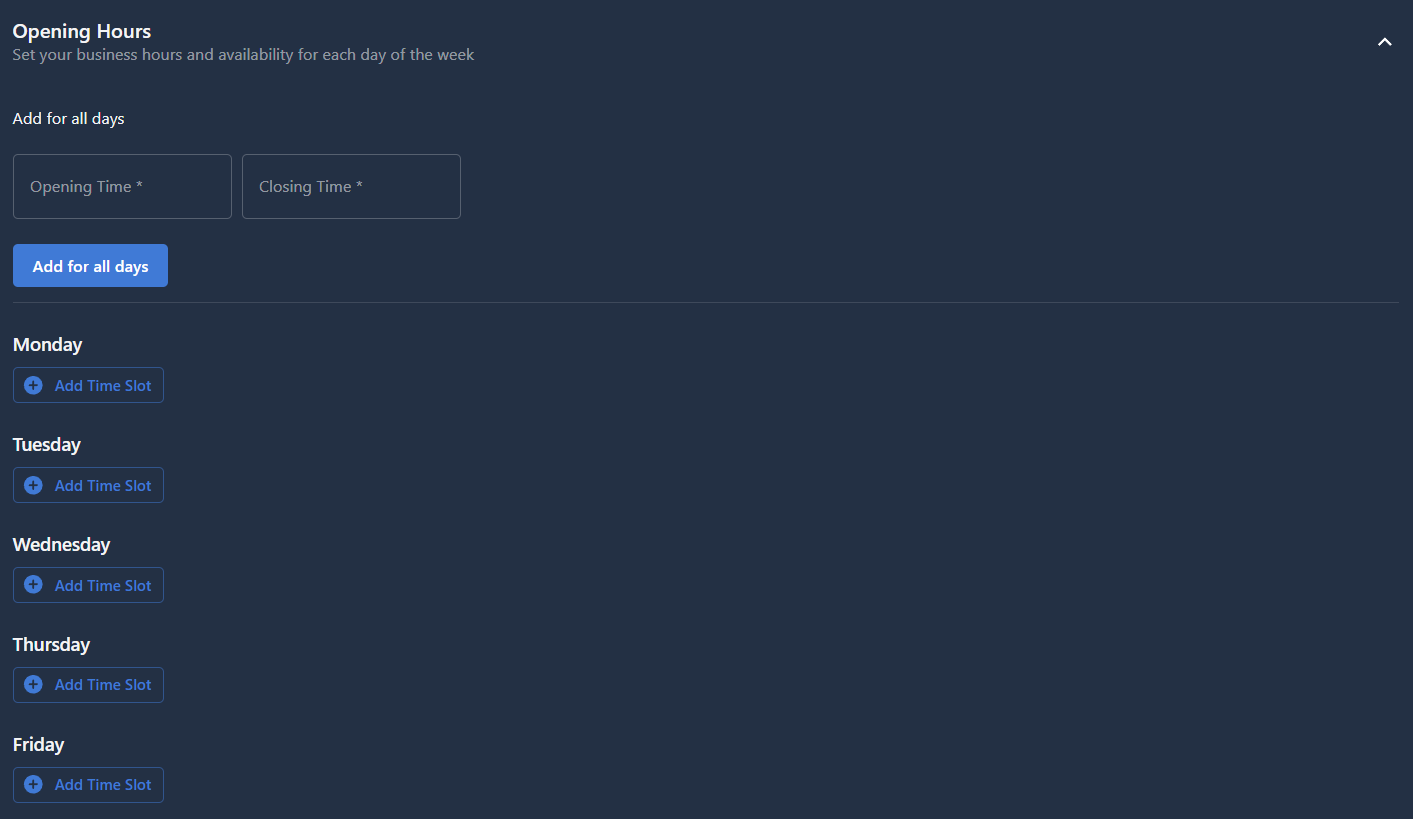
- Öffnungszeiten: Zeiträume, in denen das Objekt verfügbar oder zugänglich ist
Inhaltseinstellungen
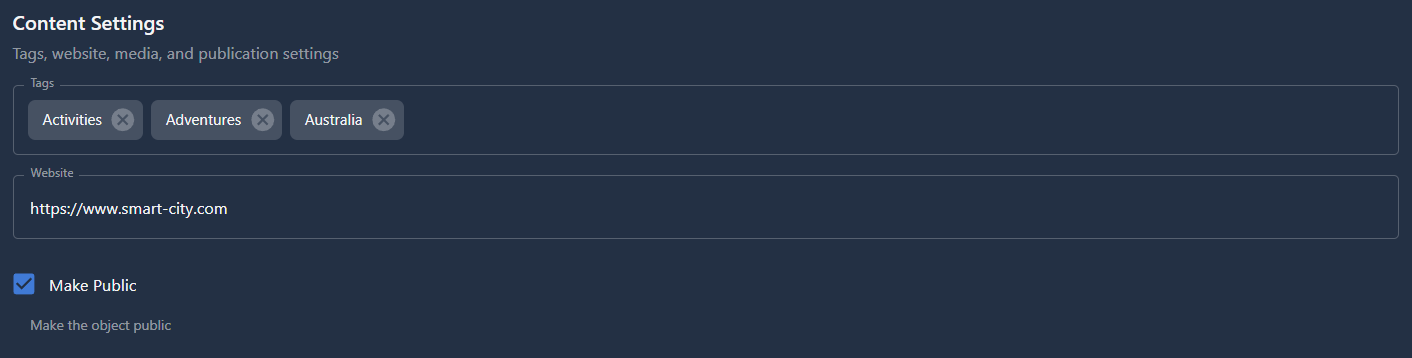
Steuern Sie, wie Ihr Objekt organisiert und angezeigt wird:
- Tags: Objekte kategorisieren und ordnen für einfacheres Auffinden
- Veröffentlichungseinstellungen: Sichtbarkeit des Objekts steuern
- Öffentlich: Das Objekt ist im Guide sichtbar
- Entwurf: Das Objekt ist ausgeblendet und erscheint nicht im Guide
- Website-Link: Externe URL für weitere Informationen oder Ressourcen
Inhalt automatisch übersetzen

Funktion für Premium-Nutzer:
- Nur für Premium-Nutzer verfügbar
- Bei Aktivierung wird der gesamte Objektinhalt automatisch in über 70 Sprachen übersetzt
- Keine manuelle Übersetzungsarbeit nötig
Medien
Story-Cover
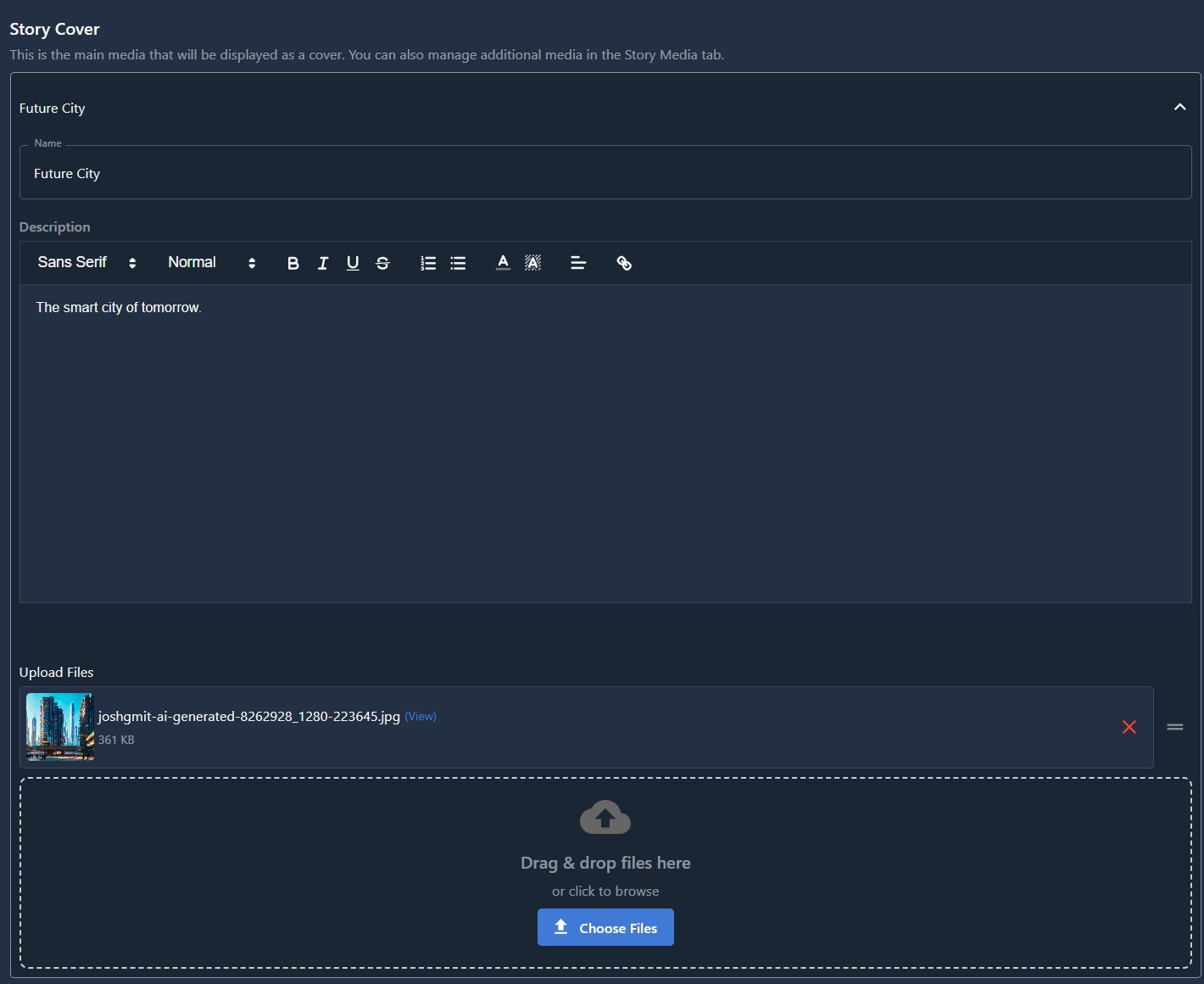
Erstellen Sie reichhaltige Medien-Erlebnisse für Ihre Objekte:
- Name: Titel für das Story-Cover
- Beschreibung: Rich-Text-Feld zur Beschreibung des Medieninhalts
- Upload-Optionen: Mehrere Dateien hinzufügen, z. B.:
- Bilder
- Videos
- Audiodateien
- Dokumente
- Dateien sortieren: Hochgeladene Medien per Drag & Drop neu anordnen
- Einfache Verwaltung: Story-Cover-Inhalte jederzeit bearbeiten und löschen
Zusätzliche Felder
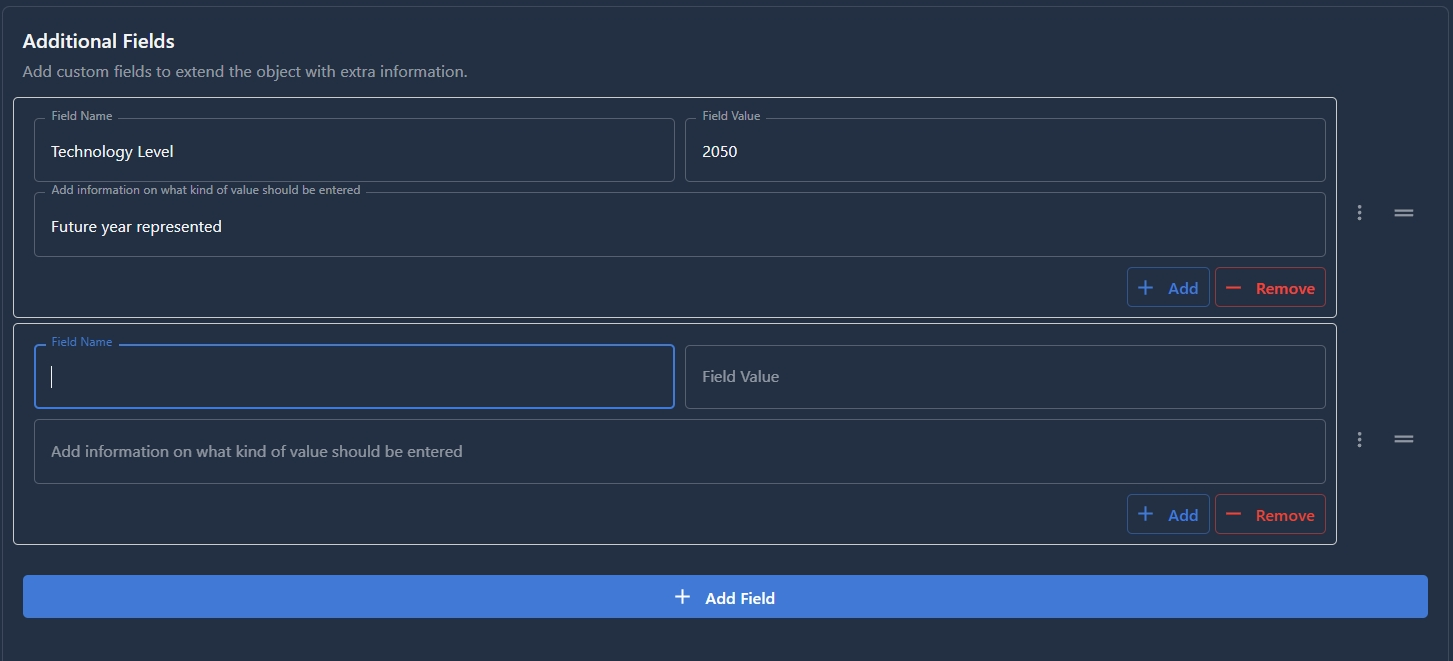
Weitere Informationen zum Objekt hinzufügen:
- Eigene Felder für spezielle Anforderungen anlegen (z. B. Architekt, Baujahr, Material oder andere Details)
- Alle Informationen ergänzen, die das Standardformular nicht abdeckt
- Felder sortieren: Zusätzliche Felder per Drag & Drop neu anordnen
- Flexible Struktur für individuelle Anforderungen
Reiter Story-Medien
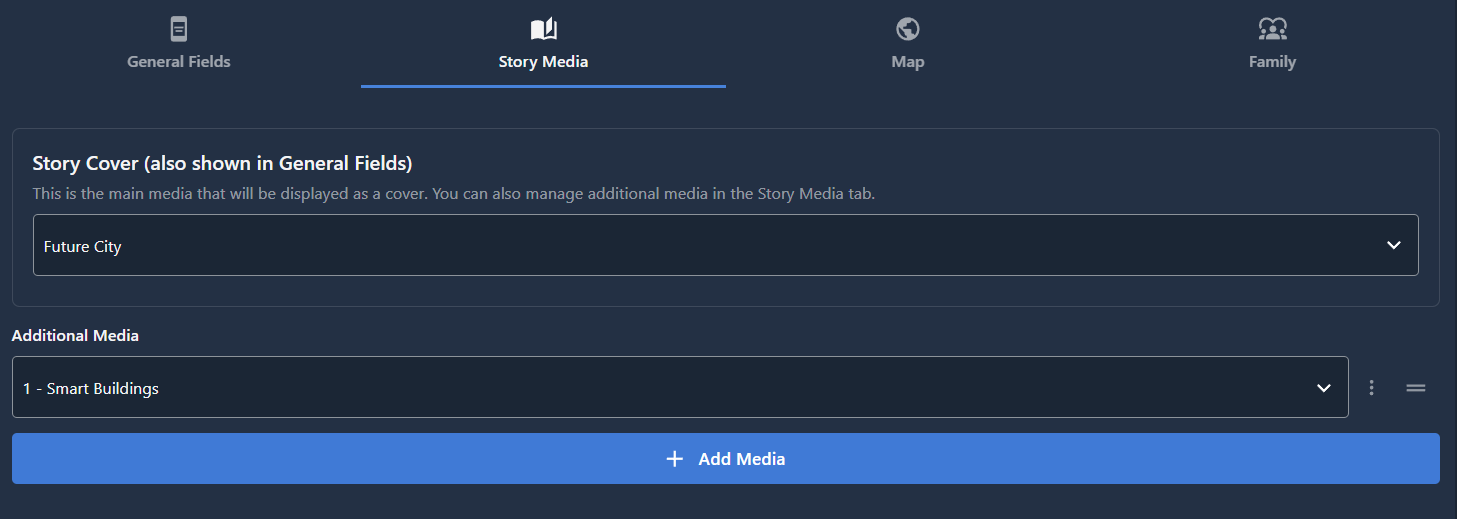
Der Reiter Story-Medien bietet umfassende Medienverwaltung für Ihr Objekt:
Story-Cover
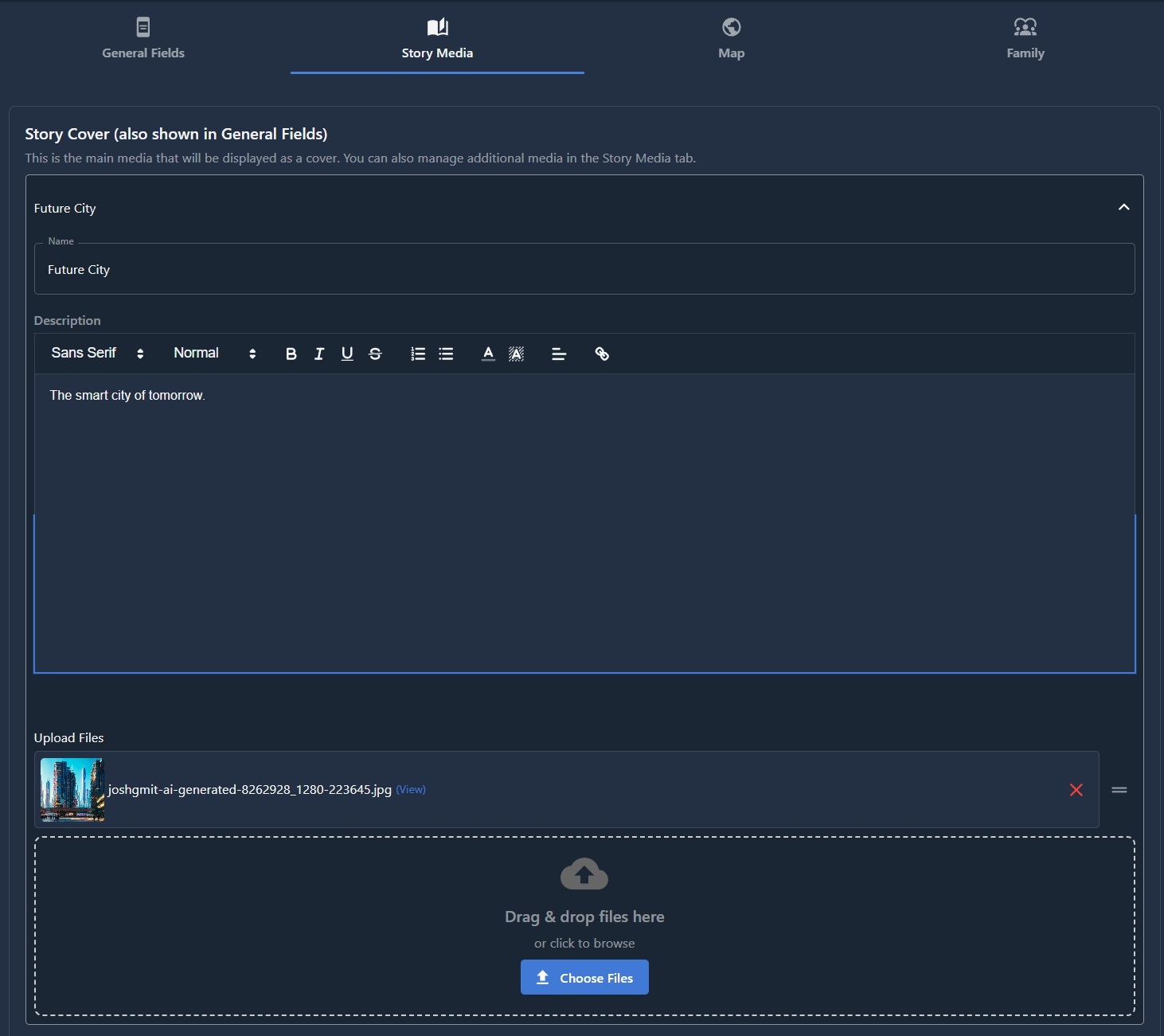
Dasselbe Story-Cover-Feld wie im Reiter Allgemeine Felder:
- Name: Titel für das Story-Cover
- Beschreibung: Rich-Text-Feld zur Beschreibung des Medieninhalts
- Upload-Optionen: Mehrere Dateien hinzufügen (Bilder, Videos, Audio, Dokumente)
- Dateien sortieren: Hochgeladene Medien per Drag & Drop neu anordnen
Zusätzliche Medien
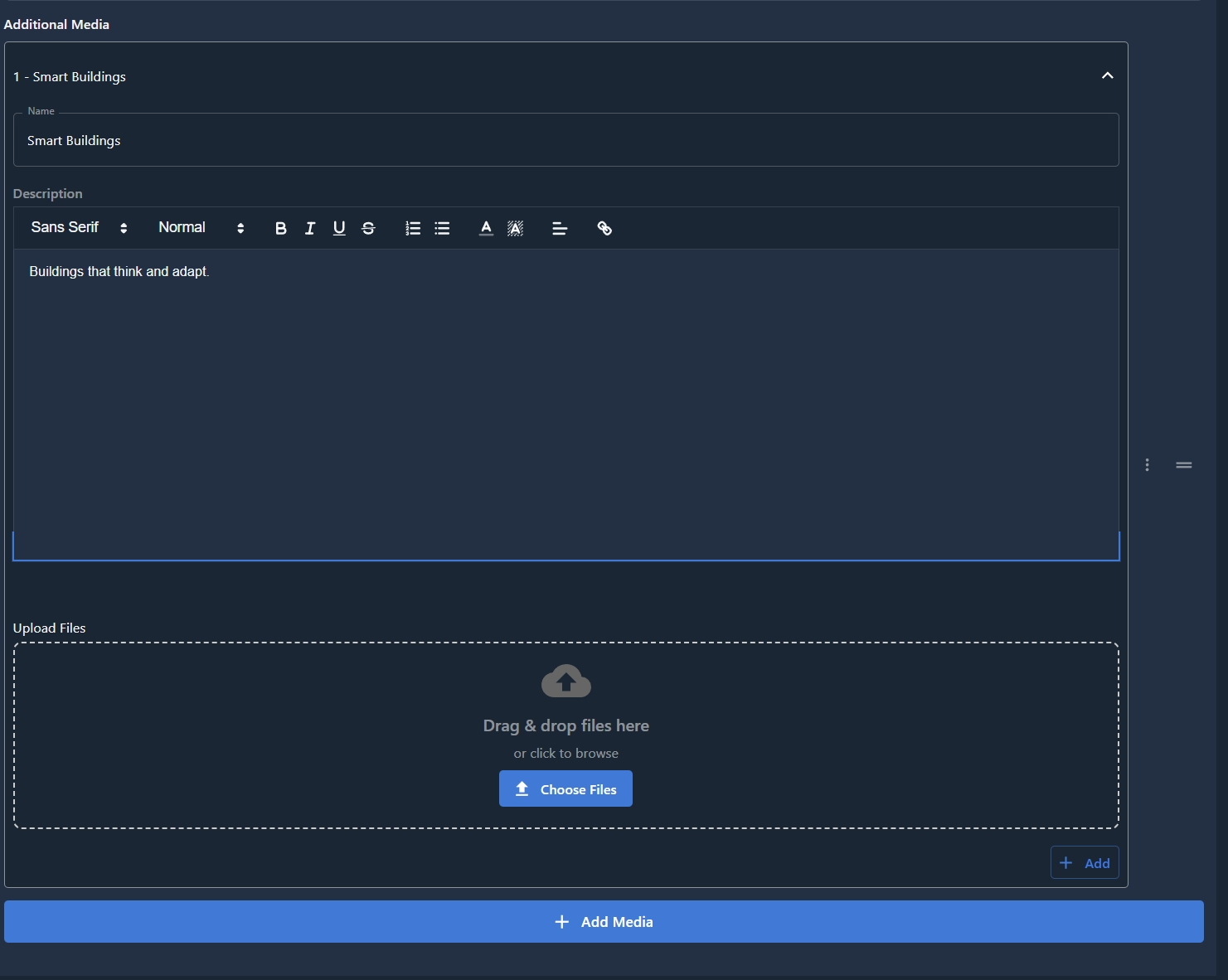
Mehrere Medienbereiche für verschiedene Aspekte Ihres Objekts anlegen:
- Mehrere Medienbereiche: Beliebig viele Bereiche hinzufügen
- Jeder Bereich enthält:
- Name: Titel des Medienbereichs
- Beschreibung: Rich-Text-Feld zur Beschreibung der Medienkategorie
- Mehrere Dateien: Zahlreiche Bilder, Videos und Dateien pro Bereich
- Dateien sortieren: Medien innerhalb eines Bereichs per Drag & Drop sortieren
- Neue Bereiche: Weitere Medienbereiche unter bestehenden anlegen
- Bereiche sortieren: Ganze Medienbereiche per Drag & Drop neu anordnen
- Einfache Verwaltung: Medienbereiche jederzeit bearbeiten und löschen
So ordnen Sie Medien logisch und in der gewünschten Reihenfolge an.
Reiter Quizfragen
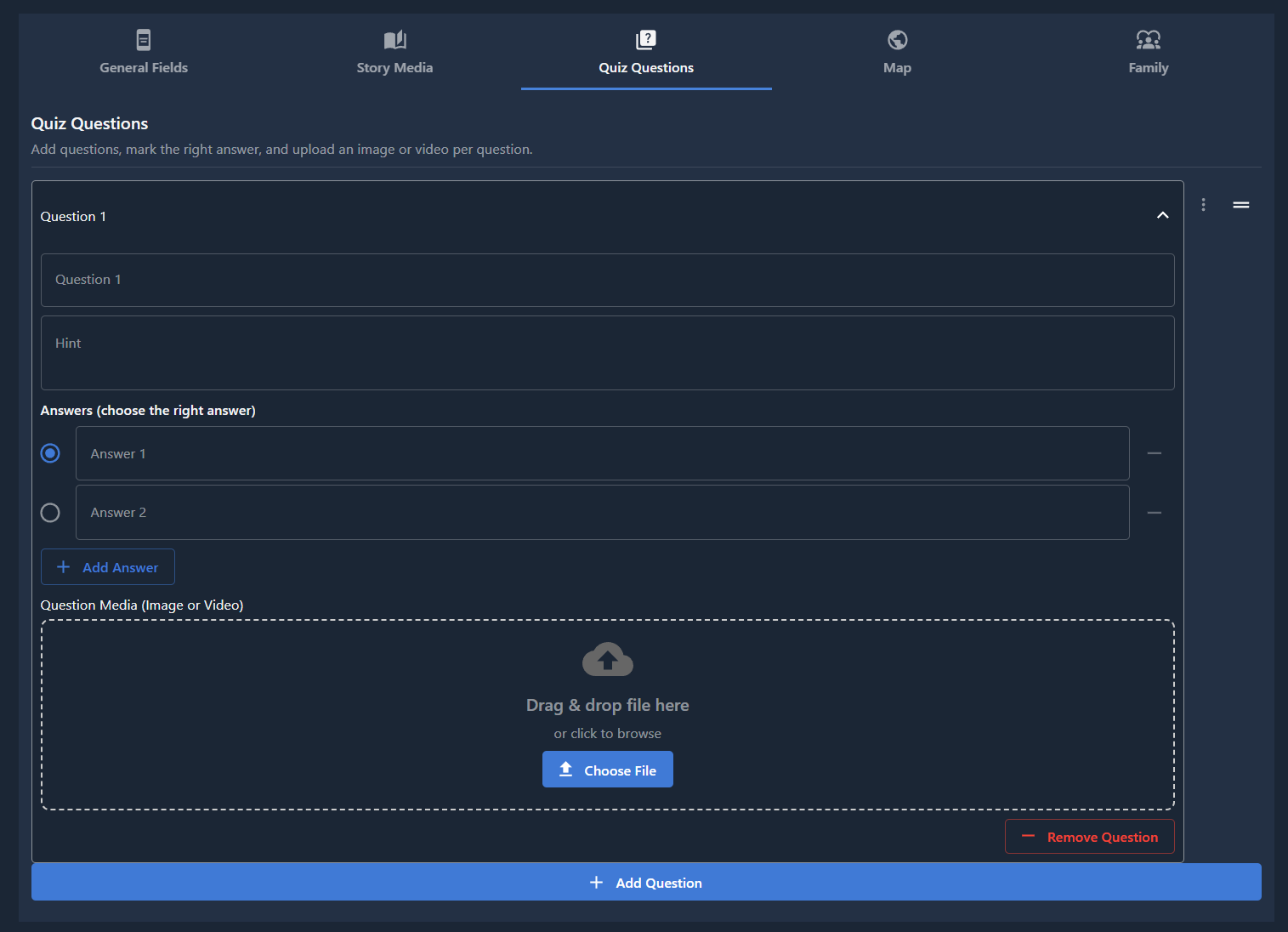
Der Reiter Quizfragen ermöglicht interaktive Fragen für ein Objekt. Ist für eine Sammlung der Quiz-Modus aktiv, lösen Besucher diese Fragen auf der Story-Seite des Objekts, um das nächste Objekt in der Sammlung freizuschalten (siehe Sammlungspriorität).
Jede Frage erscheint in einem aufklappbaren Panel. Pro Frage können Sie festlegen:
- Frage: Text, den Besucher im Schnitzeljagd-Dialog sehen
- Hinweis: Optionaler Hilfetext unter der Frage
- Antworten: Mehrfachauswahl (mindestens zwei pro Frage)
- Radio-Button neben einer Antwort markiert die richtige Wahl
- Antwort hinzufügen für weitere Optionen
- Antworten per Minus-Icon entfernen (nicht unter zwei Antworten)
- Frage-Medium (Bild oder Video): Optionales Bild oder Video zur Frage
- Im digitalen Guide wird ein Bild zur Frage im Schnitzeljagd-Dialog angezeigt
Fragen verwalten
- Frage hinzufügen: Neue leere Frage unten anfügen
- Frage entfernen: Frage vom Objekt löschen
- Sortieren: Per Ziehen am Griff oder über das Positionsmenü (oben, unten, nach anderer Frage, an Position)
Quiz-Inhalte werden wie andere Reiter mit dem Objekt gespeichert. In anderen Sprachen können Sie separate Quizfragen pflegen.
Tipps
- Pro Frage genau eine richtige Antwort markieren
- Das erste Objekt in der Sammlung oben in Sammlungsobjekte platzieren — im Quiz-Modus ist es immer freigeschaltet
- Objekte ohne Quizfragen erlauben im Quiz-Modus dennoch den Fortschritt (nächstes Objekt wird automatisch freigeschaltet)
Reiter Karte
Der Reiter Karte ermöglicht interaktive Reiseführer und routenbasierte Erlebnisse für Ihre Objekte.
Aufbau der Oberfläche
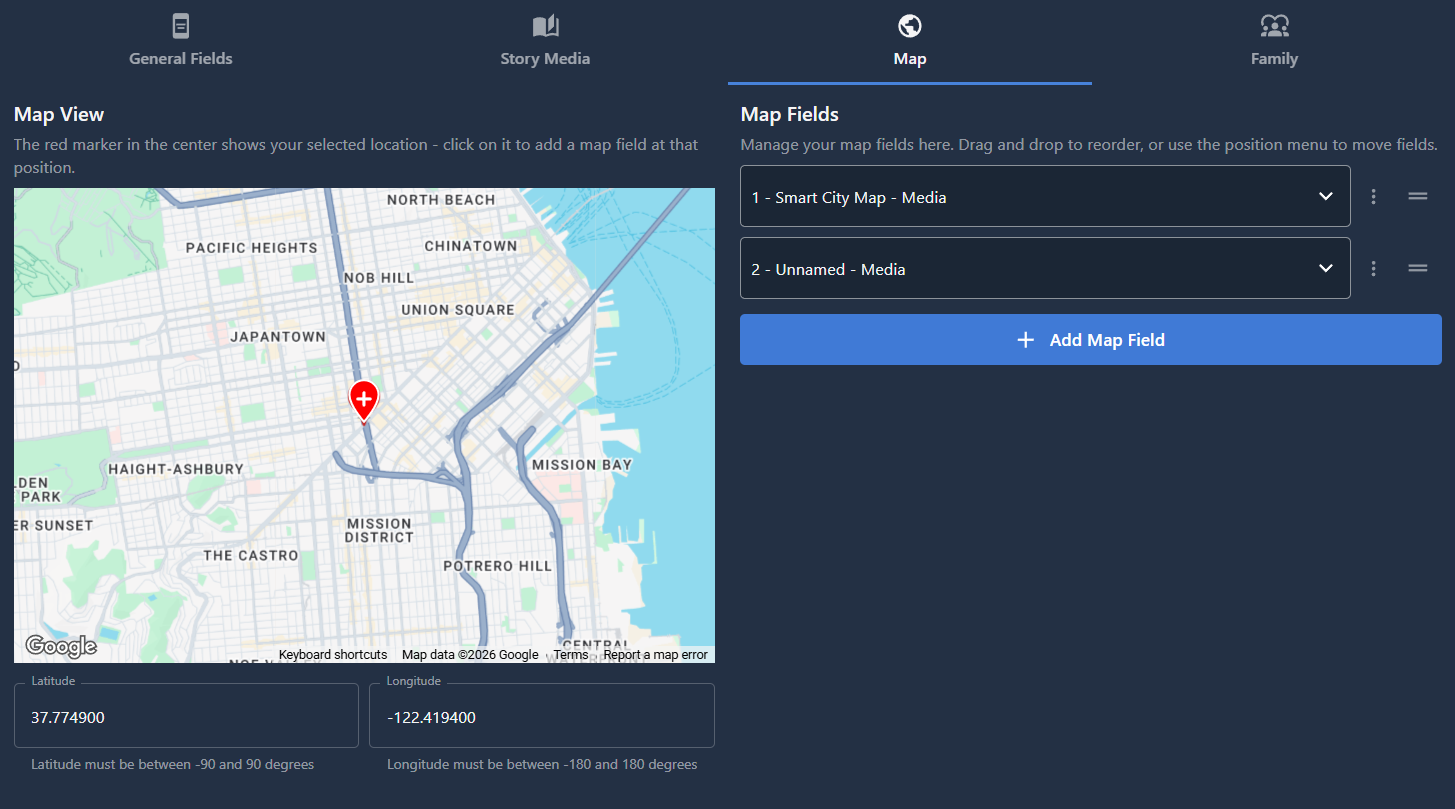
- Links: Interaktive Karte
- Unter der Karte links: Felder für Breiten- und Längengrad
- Exakte Koordinaten eingeben, um die Markierung zu positionieren
- Markierung präzise setzen, ohne zu ziehen
- Rechts: Verwaltung der Routenpunkte
Routenpunkte hinzufügen
Detaillierte Wegpunkte für Ihren Reiseführer anlegen. Jeder Routenpunkt enthält u. a.:
1. Typ (erstes Feld oben)
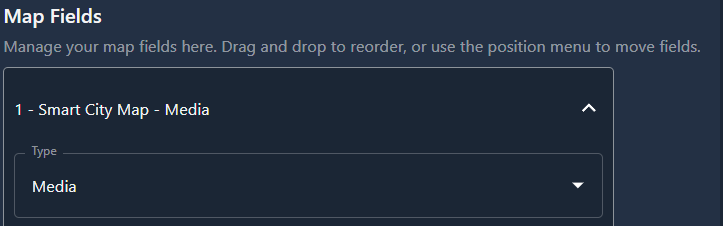
Zwei Arten von Routenpunkten:
- Medientyp: Standard-Routenpunkt mit Medien und Informationen
- Objekttyp: Verknüpfung mit anderen bestehenden Objekten für eine verbundene Routen-Erfahrung
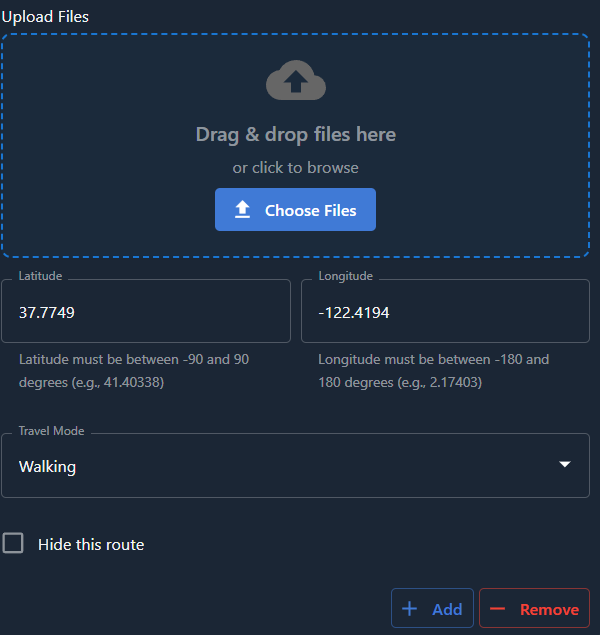
Beim Medientyp enthält das Formular:

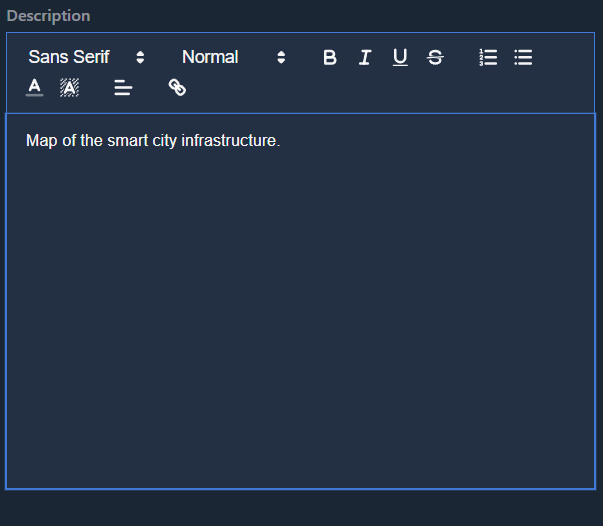
- Name: Titel des Routenpunkts
- Beschreibung: Rich-Text-Feld zur Beschreibung des Orts
- Mediendateien: Mehrere Dateien (Bilder, Videos, Audio, Dokumente)
- Breiten- und Längengrad: Geografische Koordinaten des Orts
- Fortbewegungsart: Wie Nutzer zwischen Punkten unterwegs sind (Zu Fuß, Auto, Fahrrad, ÖPNV)
- Diese Route ausblenden: Option, bestimmte Routenabschnitte auf der Karte auszublenden
Beim Objekttyp enthält das Formular:
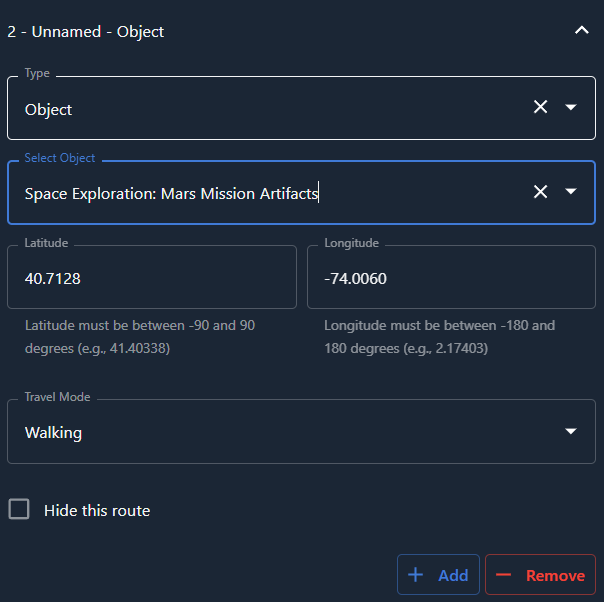
- Objekt: Dropdown zur Auswahl eines bestehenden Objekts aus Ihrem Guide
- Breiten- und Längengrad: Geografische Koordinaten
- Fortbewegungsart: Zu Fuß, Auto, Fahrrad, ÖPNV
- Diese Route ausblenden: Bestimmte Wegpunkte auf der Karte ausblenden
Wie Routen funktionieren
- Automatische Verbindung: Mehrere Orte werden automatisch anhand Koordinaten und Fortbewegungsart verbunden
- Reiseführer erstellen: Vollständige Routen-Erlebnisse, die Nutzer im Guide folgen können
- Routen anpassen: Zwischenpunkte hinzufügen, um die Route umzuleiten
- Routen ausblenden: „Diese Route ausblenden“ nutzen, um bestimmte Wegpunkte auf der Karte zu verbergen, sie aber weiterhin für die Routenberechnung zu nutzen
- Mehrere Routen: Beliebig viele Routenpunkte für umfassende Erlebnisse
- Sortieren: Routenpunkte per Drag & Drop neu anordnen
- Einfache Verwaltung: Routenpunkte jederzeit bearbeiten und löschen
So erstellen Sie mehrstoppige Reise-Erlebnisse mit Medien und Kontextinformationen.
Reiter Familie
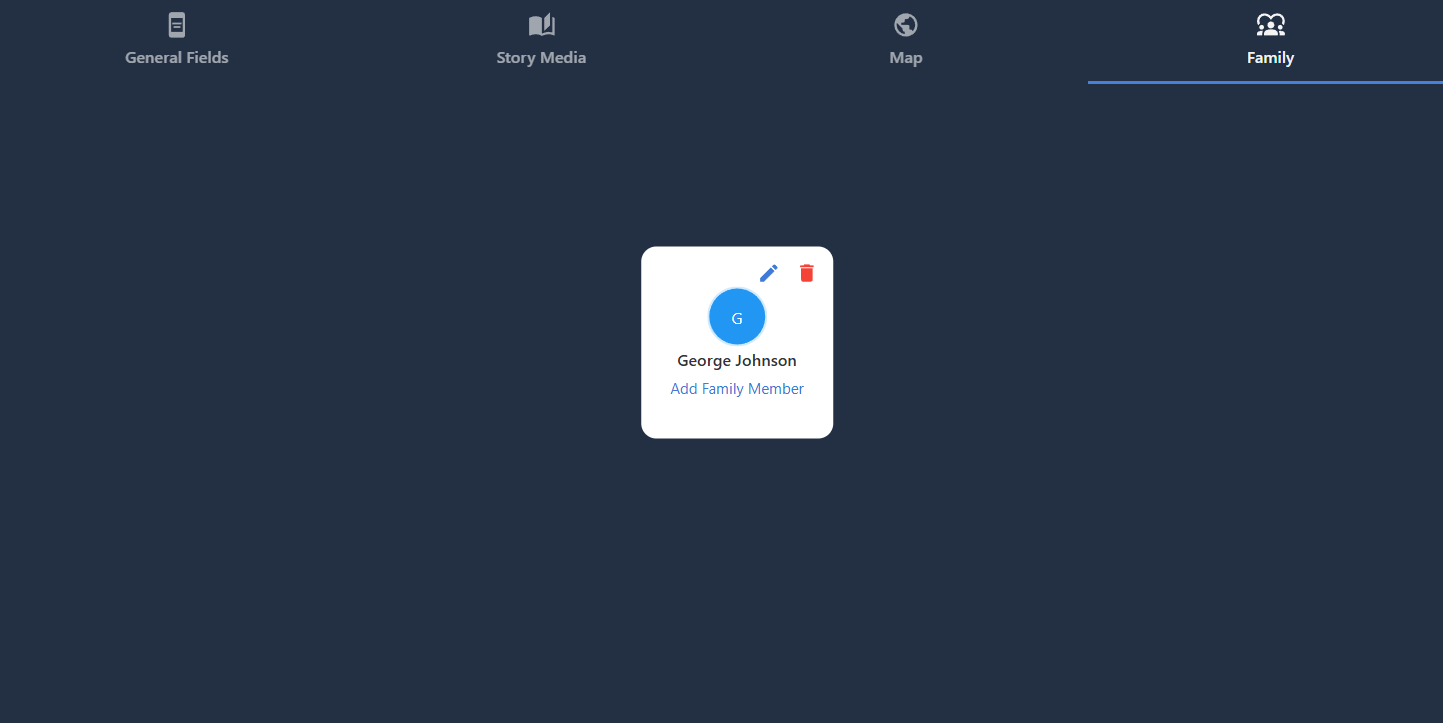
Der Reiter Familie ermöglicht Stammbäume direkt in Ihren Objekten zu erstellen und zu verwalten.
Informationen zu Familienmitgliedern
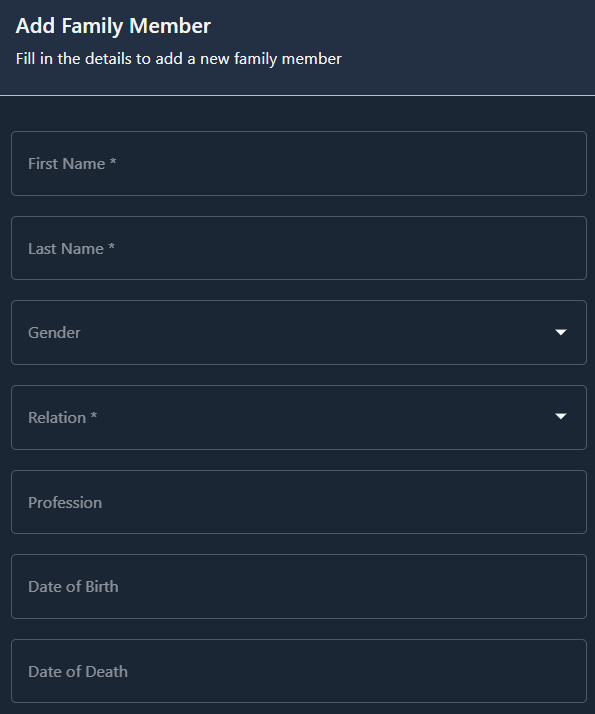
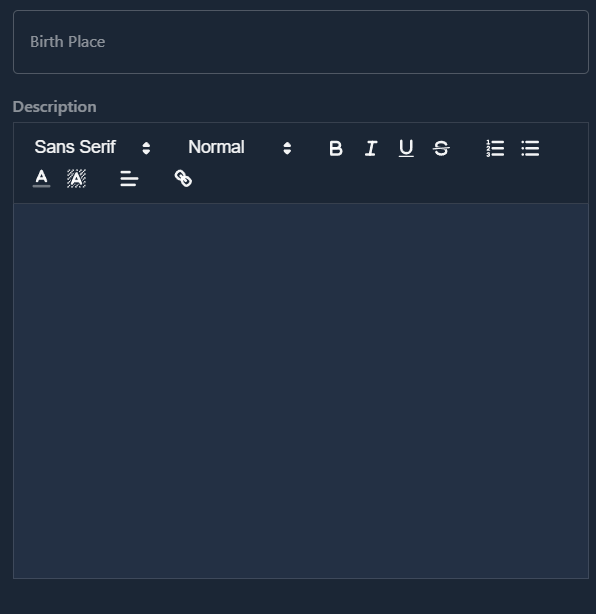
Für jedes Familienmitglied können Sie u. a. angeben:
- Vorname, Nachname
- Geschlecht, Beruf
- Geburtsdatum, Sterbedatum (falls zutreffend)
- Geburtsort
- Beschreibung: Rich-Text-Feld für weitere biografische Details, Geschichten, Leistungen, Lebensereignisse usw.
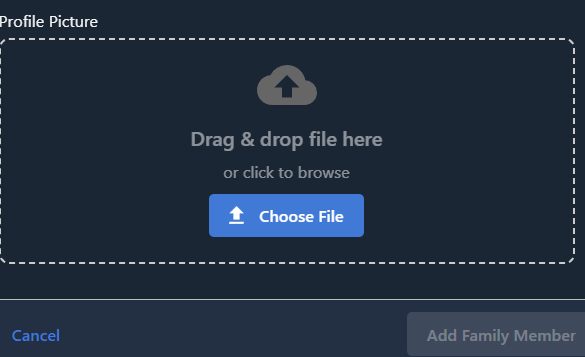
- Profilbild: Foto des Familienmitglieds hochladen
Beziehungen anlegen
Beziehungen einfach definieren:
- Beziehungstypen: Kind, Elternteil, Ehepartner
- Einfache Anlage: Beziehungen beim Anlegen neuer Einträge setzen
- Flexible Struktur: Der Stammbaum wächst organisch ohne starre Grenzen
Stammbaum verwalten
- Bearbeiten: Informationen und Beziehungen jederzeit ändern
- Löschen: Einträge bei Bedarf entfernen
- Automatische Unterbäume: Bei komplexen Stammbäumen organisiert das System sie in überschaubare Unterbäume
- Unterbäume navigieren: Über Buttons verschiedene Zweige des Stammbaums anzeigen
So dokumentieren Sie Genealogie, historische Familieninformationen oder Figurenbeziehungen übersichtlich und visuell.