Tag-Priorität
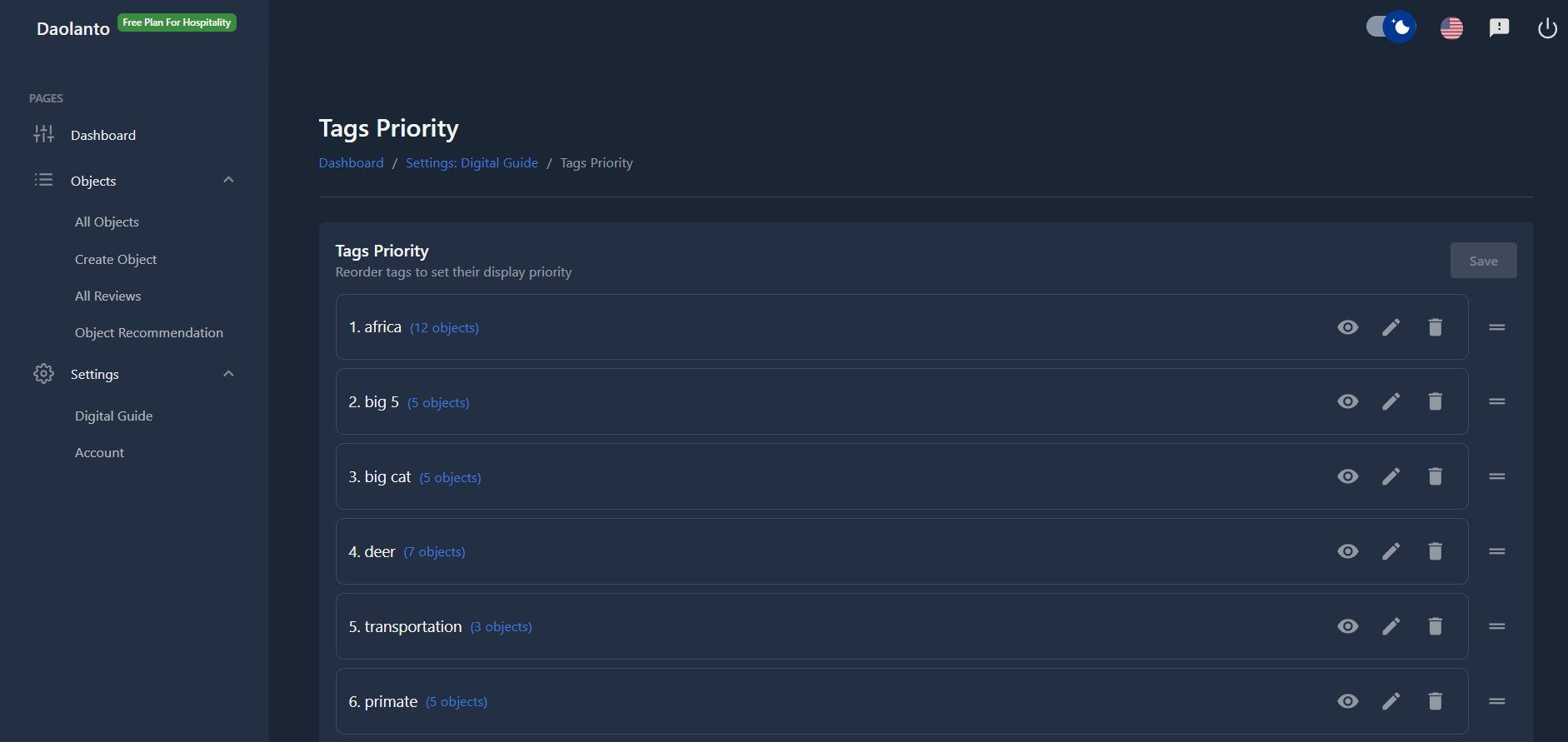
Die Seite Tag-Priorität ermöglicht es Ihnen zu steuern:
- Welche Tags in Ihrem Guide erscheinen
- In welcher Reihenfolge Tags angezeigt werden
- Ob ein Tag sichtbar oder ausgeblendet ist
- Tags umzubenennen oder zu löschen
Tags sind wie Kategorien, die ähnliche Objekte zusammenfassen.
Beispiele für Tags:
- Touren
- Aktivitäten
- Gastronomie
- Geschichte
Diese Seite hilft Ihnen, diese Kategorien in einer sinnvollen Reihenfolge für Ihre Besucher zu ordnen.
Tag-Liste
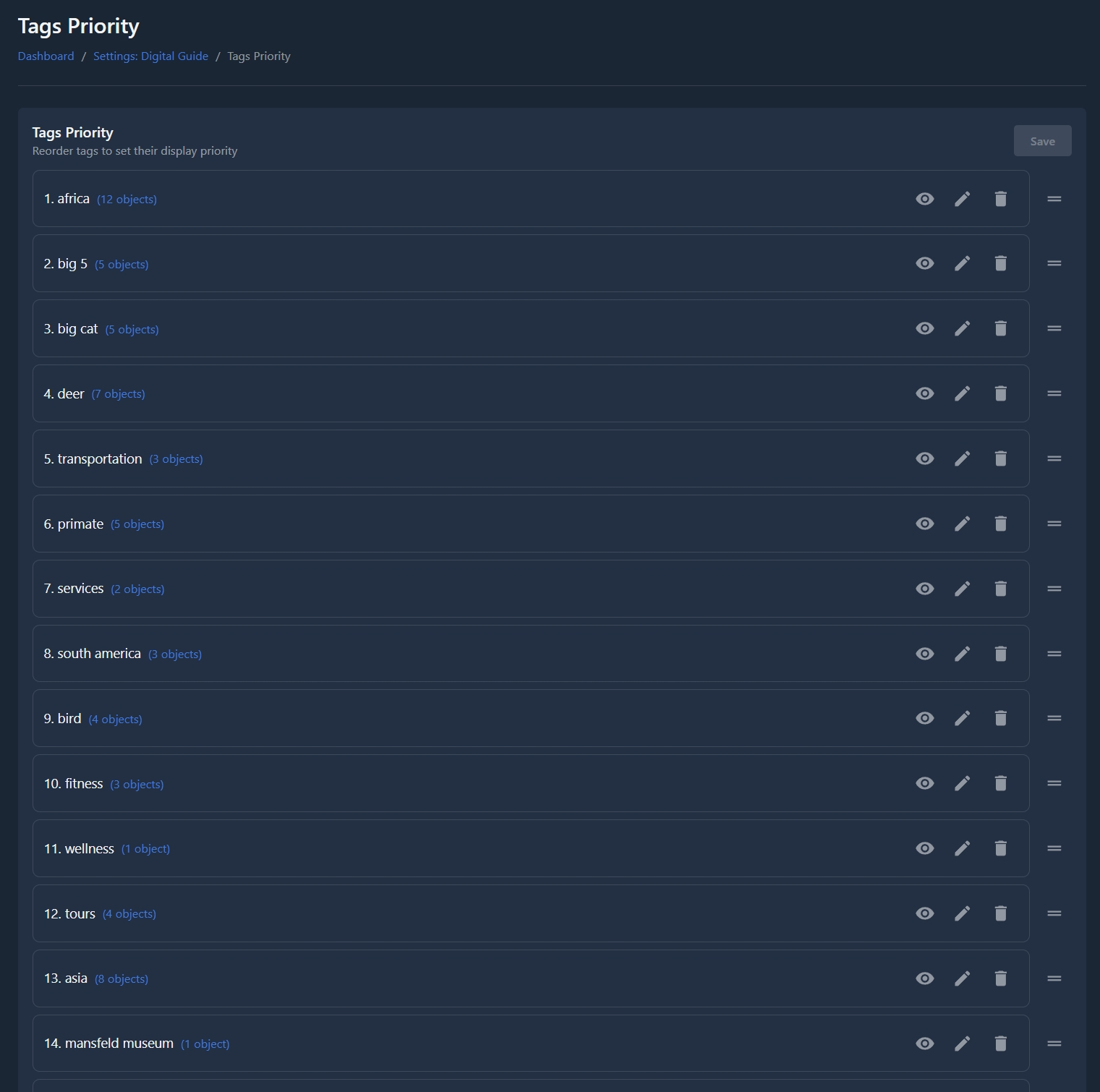
Sie sehen eine Liste aller Tags.
Zu jedem Tag werden angezeigt:
- Tag-Name
- Anzahl der Objekte mit diesem Tag
Beispiel:
aktivitaeten (22 Objekte)
Das bedeutet: 22 Objekte sind aktuell dem Tag aktivitaeten zugeordnet.
Tags sortieren
Sie können die Reihenfolge der Tags per Drag & Drop nach oben oder unten ändern.
Tags weiter oben:
- erscheinen zuerst im Guide
- erhalten mehr Sichtbarkeit
Nach dem Anordnen auf Speichern klicken.
Tag ein-/ausblenden
Klicken Sie auf das Augen-Symbol, um einen Tag ein- oder auszublenden.
- Ausgeblendeter Tag → Im Guide nicht sichtbar
- Sichtbarer Tag → Im Guide angezeigt
Beim Ausblenden wird der Tag und seine Objekte NICHT gelöscht.
Tag bearbeiten
Klicken Sie auf das Bearbeiten- (Stift-)Symbol, um einen Tag umzubenennen.
Nützlich zum:
- Korrigieren von Schreibfehlern
- Anpassen der Formulierung
- Klareren Benennungen
Tag löschen
Klicken Sie auf das Löschen- (Papierkorb-)Symbol, um einen Tag zu entfernen.
Wichtig:
- Der Tag selbst wird gelöscht
- Der Tag wird von allen zugeordneten Objekten entfernt
- Die Objekte werden NICHT gelöscht
Mit Bedacht verwenden.
Objekte innerhalb eines Tags verwalten
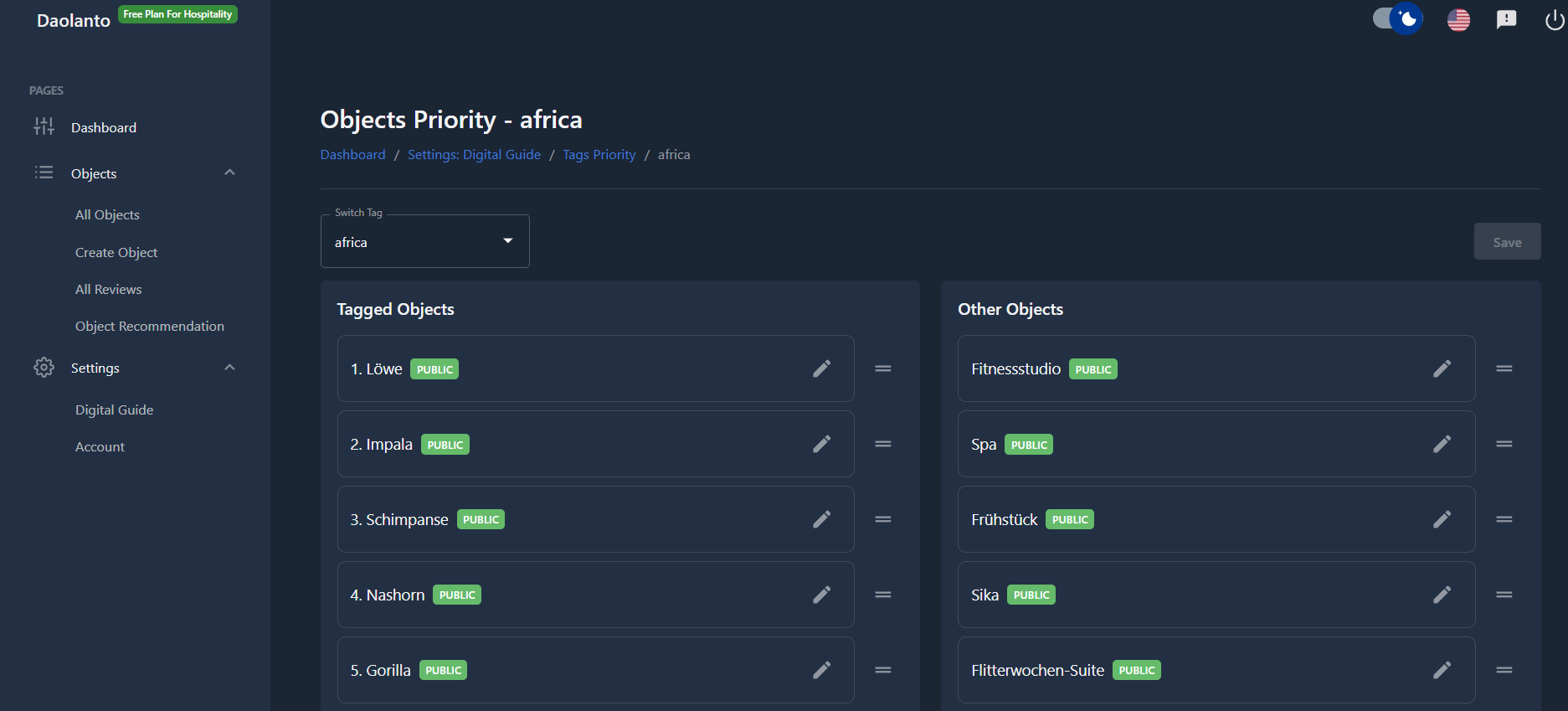
Klicken Sie auf einen Tag, um die Seite Objekt-Priorität für diesen Tag zu öffnen.
Diese Seite steuert:
- Welche Objekte zu diesem Tag gehören
- Die Reihenfolge der Objekte innerhalb des Tags
Objekt-Priorität (innerhalb eines Tags)
Diese Seite ist in zwei Spalten unterteilt:
Getaggte Objekte (linke Seite)
Objekte, die bereits zu diesem Tag gehören.
Diese Objekte erscheinen unter diesem Tag im Guide.
Weitere Objekte (rechte Seite)
Objekte, die derzeit NICHT mit diesem Tag versehen sind.
Diese Liste ist wie ein Pool verfügbarer Objekte.
Objekt zu Tag hinzufügen
Um ein Objekt hinzuzufügen:
- Objekt unter Weitere Objekte finden
- In Getaggte Objekte ziehen
Das Objekt gehört nun zu diesem Tag.
Objekt von Tag entfernen
Um ein Objekt zu entfernen:
- Objekt von Getaggte Objekte zurück nach Weitere Objekte ziehen
Das Objekt gehört nun nicht mehr zu diesem Tag.
Objekte sortieren
Unter Getaggte Objekte können Sie Objekte per Drag & Drop nach oben oder unten verschieben.
Objekte weiter oben:
- erscheinen zuerst innerhalb des Tags
- erhalten mehr Aufmerksamkeit von Besuchern
Nach dem Anordnen auf Speichern klicken.
Tag wechseln
Oben kann ein Dropdown zum Wechsel zu einem anderen Tag erscheinen.
So verwalten Sie mehrere Tags, ohne zur vorherigen Seite zurückzugehen.
Einfacher Ablauf
- Tag-Priorität öffnen
- Wichtige Tags nach oben verschieben
- Tags ausblenden, die Besucher nicht sehen sollen
- Auf einen Tag klicken
- Objekte hinzufügen
- Objektreihenfolge festlegen
- Speichern
So steuern Sie, was Besucher sehen und in welcher Reihenfolge.
Best Practice
- Tag-Namen einfach halten
- Anzahl sichtbarer Tags begrenzen
- Wichtigste Tags oben platzieren
- Objektreihenfolge regelmäßig prüfen
- Tags nur bei Bedarf löschen