Sammlungs-Priorität
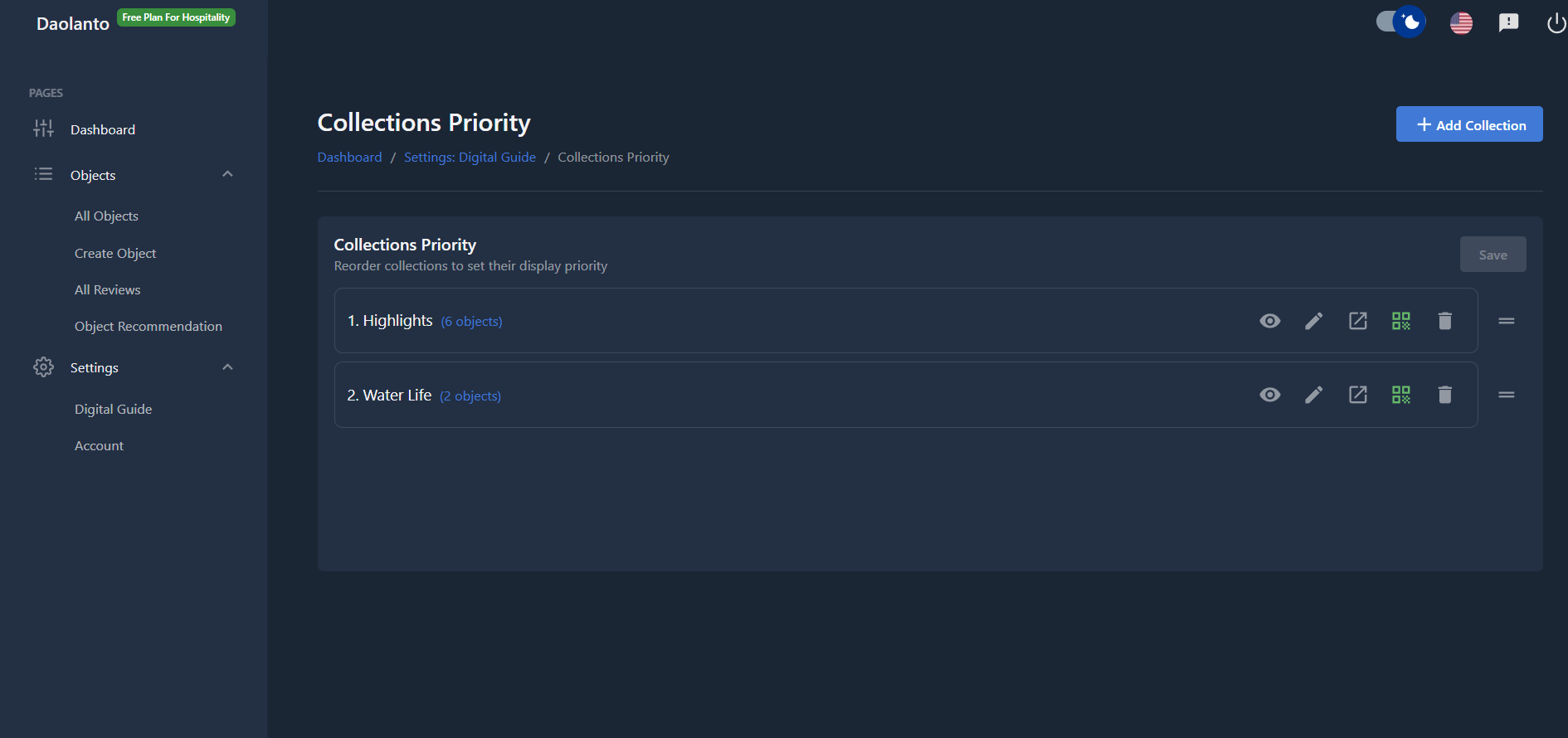
Die Seite Sammlungs-Priorität ermöglicht es Ihnen, Sammlungen in Ihrem Guide zu verwalten und zu ordnen.
Sammlungen sind manuell zusammengestellte Gruppen von Objekten.
Beispiele für Sammlungen:
- Highlights
- Must See
- Familien-Favoriten
- Wasserwelten
Von dieser Seite aus können Sie:
- Neue Sammlungen anlegen
- Bestehende Sammlungen bearbeiten
- Sammlungen löschen
- Die Reihenfolge der Sammlungen festlegen
Sammlungsliste
Sie sehen eine Liste aller Sammlungen.
Zu jeder Sammlung werden angezeigt:
- Name der Sammlung
- Anzahl der Objekte in der Sammlung
Beispiel:
Highlights (16 Objekte)
Sammlungen sortieren
Sie können Sammlungen in der Liste per Drag & Drop nach oben oder unten verschieben.
Sammlungen weiter oben:
- erscheinen zuerst im Guide
- erhalten mehr Aufmerksamkeit von Besuchern
Nach dem Anordnen auf Speichern klicken.
Sammlung hinzufügen
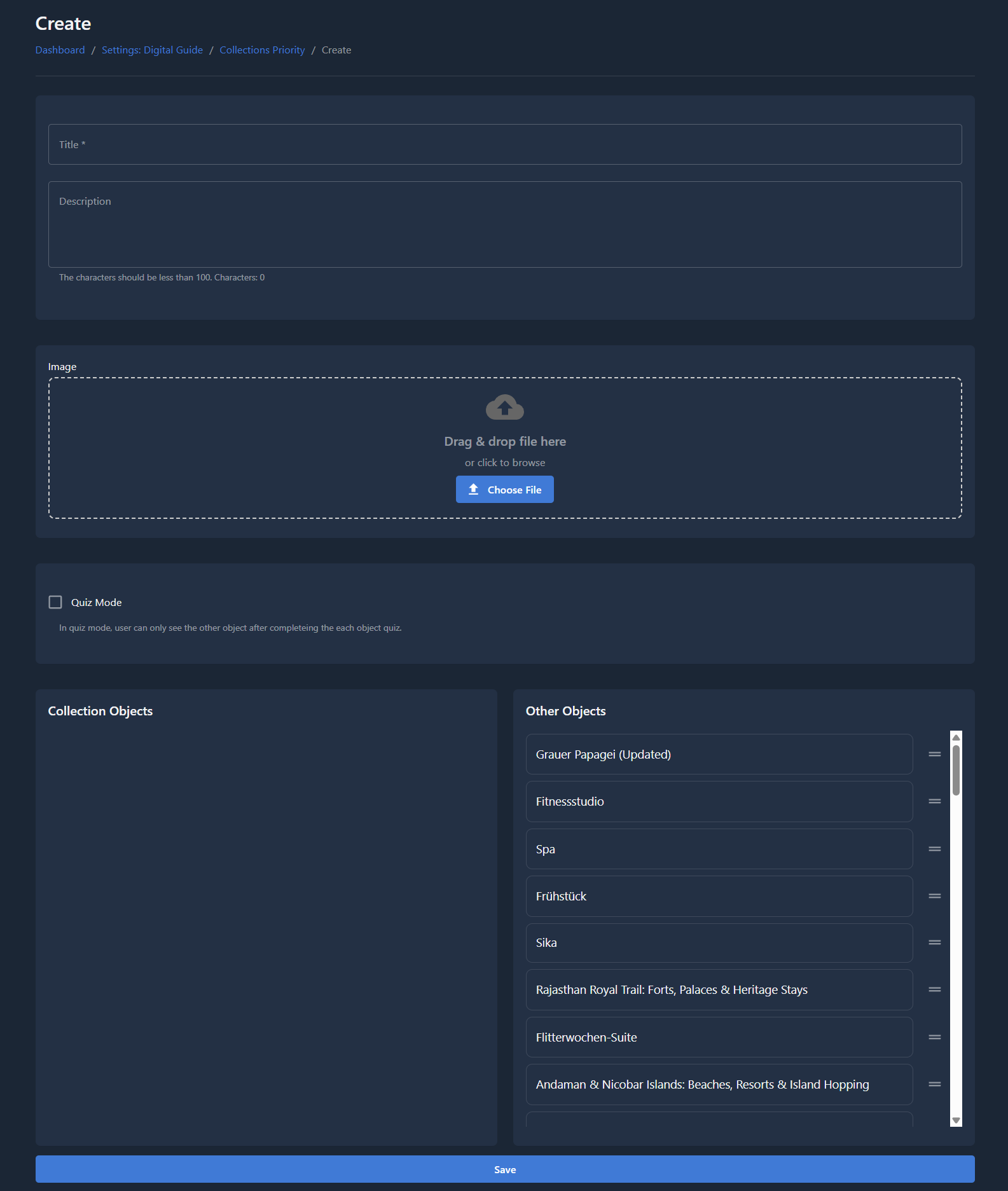
Klicken Sie auf Sammlung hinzufügen, um eine neue Sammlung anzulegen.
Sie werden zum Sammlungs-Editor weitergeleitet.
Sammlung ein-/ausblenden
Klicken Sie auf das Augen-Symbol, um eine Sammlung ein- oder auszublenden.
- Ausgeblendet → Im Guide nicht sichtbar
- Sichtbar → Im Guide angezeigt
Beim Ausblenden wird die Sammlung nicht gelöscht.
Sammlung bearbeiten
Klicken Sie auf das Bearbeiten- (Stift-)Symbol, um den Sammlungs-Editor zu öffnen.
Dort können Sie:
- Titel ändern
- Beschreibung ändern
- Bild hochladen oder ersetzen
- Objekte hinzufügen oder entfernen
- Objekte sortieren
Sammlung löschen
Klicken Sie auf das Löschen- (Papierkorb-)Symbol, um eine Sammlung zu entfernen.
Wichtig:
- Die Sammlung wird gelöscht
- Die Objekte darin werden NICHT gelöscht
- Die Objekte erscheinen wieder in der normalen Liste
Mit Bedacht verwenden.
Sammlung bearbeiten
Beim Bearbeiten einer Sammlung können Sie sowohl ihre Informationen als auch ihre Objekte anpassen.
Grundinformationen
Titel
Name der Sammlung, wie er im Guide angezeigt wird.
Beschreibung
Kurze Erklärung des Inhalts der Sammlung.
Bild
Bild, das die Sammlung repräsentiert.
Quiz-Modus
Checkbox in den Einstellungen des Sammlungseditors:
- Aktiviert: Die Sammlung läuft im digitalen Guide als Schnitzeljagd. Besucher sehen nur Objekte, die sie durch das Quiz des vorherigen Objekts freigeschaltet haben. Die Reihenfolge in Sammlungsobjekte legt die Freischaltfolge fest.
- Deaktiviert (Standard): Alle Objekte der Sammlung sind sofort sichtbar.
Hinweistext im CMS: Das nächste Objekt ist erst nach Abschluss des Quiz des jeweiligen Objekts erreichbar.
Zusammenspiel mit Objekt-Quizfragen:
- Quiz-Modus für die Sammlung aktivieren
- Objekte in Sammlungsobjekte ordnen (erstes Objekt = Start)
- Quizfragen je Objekt anlegen (siehe Objekterstellung)
- Besucher beantworten Fragen auf der Story-Seite; nach allen richtigen Antworten erscheint das nächste Objekt in der Sammlungsansicht
Objekte ohne Quizfragen schalten im Quiz-Modus dennoch das nächste Objekt frei.
Sammlungsobjekte (linke Seite)
Objekte, die bereits zu dieser Sammlung gehören.
Sie erscheinen in dieser Sammlung im Guide.
Weitere Objekte (rechte Seite)
Objekte, die derzeit nicht zu dieser Sammlung gehören.
Diese Liste ist wie eine Bibliothek verfügbarer Objekte.
Objekt zur Sammlung hinzufügen
- Objekt unter Weitere Objekte finden
- In Sammlungsobjekte ziehen
Das Objekt gehört nun zur Sammlung.
Objekt aus Sammlung entfernen
- Objekt von Sammlungsobjekte zurück nach Weitere Objekte ziehen
Das Objekt wird aus der Sammlung entfernt.
Objekte innerhalb der Sammlung sortieren
Unter Sammlungsobjekte Objekte per Drag & Drop nach oben oder unten verschieben.
Objekte weiter oben:
- erscheinen zuerst in der Sammlung
- erhalten mehr Sichtbarkeit
Nach dem Anordnen auf Speichern klicken.
Einfacher Ablauf
- Sammlungs-Priorität öffnen
- Neue Sammlung hinzufügen
- Titel, Beschreibung und Bild bearbeiten
- Objekte zur Sammlung hinzufügen
- Objektreihenfolge festlegen
- Sammlungsreihenfolge festlegen
- Speichern
So steuern Sie, wie Sammlungen und ihre Inhalte Besuchern angezeigt werden.
Best Practice
- Nutzen Sie Sammlungen für ausgewählte oder kuratierte Inhalte
- Halten Sie Titel kurz
- Vermeiden Sie zu viele Sammlungen
- Platzieren Sie wichtige Sammlungen oben
- Prüfen Sie Sammlungen regelmäßig
- Quiz-Modus für geführte Touren oder Lernpfade nutzen, bei denen Besucher der Reihenfolge folgen sollen